
Quick Setup Guide
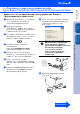
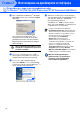
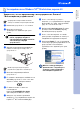
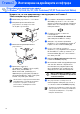
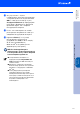
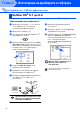
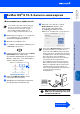
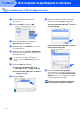

Table Of Contents
- Ръководство за бързо инсталиране MFC-8460N/MFC-8860DN
- Разпоредби
- Стъпка 1 Инсталация на устройството
- 1 Поставете барабана
- 2 Заредете тавата за хартия
- 3 Освободете блокировката на скенера
- 4 Свържете захранващия кабел и телефонната линия
- 5 Настройте вашата държава
- 6 Избор на език
- 7 Настройка на датата и часа
- 8 Настройка на ID
- 9 Режим на набиране тон и пулс
- 10 Настройка на типа на телефонната линия
- 11 Избор на режим за получаване
- 12 Настройка на контраста на дисплея
- Стъпка 2 Инсталиране на драйверите и софтуера
- Потребители с USB интерфейсен кабел (За Windows® 98/98SE/Me/2000 Professional/XP/XP Professional x64 Edition)
- Потребители с паралелен интерфейсен кабел (За Windows® 98/98SE/Me/2000 Professional/XP/XP Professional x64 Edition)
- За потребители на Windows NT® Workstation, версия 4.0
- Потребители в компютърна мрежа (За Windows® 98/98SE/Me/NT/2000 Professional/XP/XP Professional x64 Edition)
- За потребители с USB интерфейсен кабел
- За потребители в компютърна мрежа
- Опции и консумативи
- brother BUL

16
8
Включете захранващия кабел и
устройството.
9
Изберете USB и натиснете OK.
0
Натиснете Go (Старт) и изберете
Application (Приложения).
A
Щракнете два пъти Utilities (Помощни
програми) папка.
B
Щракнете два пъти Printer Setup Utility
(Помощна програма за инсталация на
принтер) иконата.
C
Натиснете Add (Добавяне).
За потребители на Mac OS
®
от X
10.2.4 до 10.3.x
➝
Отидете на
D
За потребители на Mac OS
®
от X 10.4
➝
Отидете на
E
D
Изберете USB.
E
Изберете наименованието на вашия
модел и натиснете Add (Добавяне).
За потребители на Mac OS
®
X 10.2.4
до 10.3 версия:
За потребители на Mac OS
®
X 10.2.4
или повисока версия:
F
Натиснете Printer Setup Utility
(Помощна програма за инсталация на
принтер) и изберете Quit Printer Setup
Utility (Изход от помощната програма
за инсталация на принтер).
MFLPro Suite, драйвера и Brother
ControlCenter2 са инсталирани.
За потребители с USB интерфейсен кабел
За потребители на Mac OS
®
X 10.2.x %
отворете иконата Print Center (Център за
печат).
Стъпка 2
Инсталиране на драйверите и софтуера