
Quick Setup Guide
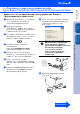
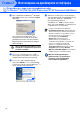
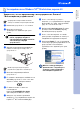
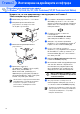
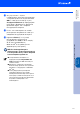
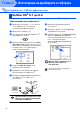
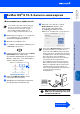
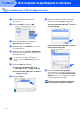

Table Of Contents
- Ръководство за бързо инсталиране MFC-8460N/MFC-8860DN
- Разпоредби
- Стъпка 1 Инсталация на устройството
- 1 Поставете барабана
- 2 Заредете тавата за хартия
- 3 Освободете блокировката на скенера
- 4 Свържете захранващия кабел и телефонната линия
- 5 Настройте вашата държава
- 6 Избор на език
- 7 Настройка на датата и часа
- 8 Настройка на ID
- 9 Режим на набиране тон и пулс
- 10 Настройка на типа на телефонната линия
- 11 Избор на режим за получаване
- 12 Настройка на контраста на дисплея
- Стъпка 2 Инсталиране на драйверите и софтуера
- Потребители с USB интерфейсен кабел (За Windows® 98/98SE/Me/2000 Professional/XP/XP Professional x64 Edition)
- Потребители с паралелен интерфейсен кабел (За Windows® 98/98SE/Me/2000 Professional/XP/XP Professional x64 Edition)
- За потребители на Windows NT® Workstation, версия 4.0
- Потребители в компютърна мрежа (За Windows® 98/98SE/Me/NT/2000 Professional/XP/XP Professional x64 Edition)
- За потребители с USB интерфейсен кабел
- За потребители в компютърна мрежа
- Опции и консумативи
- brother BUL

15
Уверете се, че сте приключили с инструкциите от Стъпка 1
“Инсталация на устройството”.
1
Изключете устройството от контакта (и
от своя Macintosh
®
, ако вече сте
свързали интерфейсен кабел).
2
Включете своя Macintosh
®
.
3
Поставете компактдиска за Macintosh
®
в CDROM устройството.
4
Щракнете два пъти върху иконата Start
Here OSX (Начало OSX) за да
инсталирате драйверите за принтера и
MFLPro Suite. Като се появи екранът с
езици, изберете вашия.
5
Натиснете MFLPro Suite, за да
извършите инсталацията.
6
Следвайте инструкциите на екрана и
рестартирайте своя Macintosh
®
.
7
След като се появи прозорецът
DeviceSelector (Селектор на
устройства), свържете USB
интерфейсния кабел със своя
Macintosh
®
и след това с устройството.
НЕ свързвайте устройството към
USB порт на клавиатура или към
незахранен USB хъб.
За Mac OS
®
X 10.2.4 или понова версия
За потребители на Mac OS
®
X 10.2.0 до
10.2.3 % осъвременете към Mac OS
®
X
10.2.4 или по%нова версия. (За най%
новата информация за Mac OS
®
X,
посетете http://solutions.brother.com)
Прозорецът DeviceSelector (Селектор на
устройства) няма да се появи, ако сте
свързали също USB интерфейсен кабел
към устройството, преди да рестартирате
своя Macintosh
®
, или ако записвате върху
друга версия на софтуера Brother,
инсталирана преди това. Ако срещнете
този проблем, моля продължете
инсталацията но пропуснете Стъпка 9.
Вие трябва да изберете вашия принтер
Brother от падащия списък с Модели на
главния екран на ControlCenter2. (За
повече информация вижте Ръководството
за употреба на програма на
компактдиска).
Продължение...
Инсталиране на драйверите и софтуера
Инсталация на
устройството
Macintosh
®
USB