
Quick Setup Guide
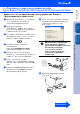
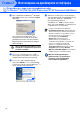
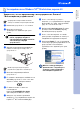
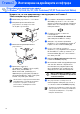
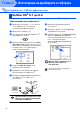
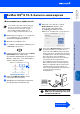
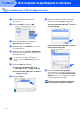

Table Of Contents
- Ръководство за бързо инсталиране MFC-8460N/MFC-8860DN
- Разпоредби
- Стъпка 1 Инсталация на устройството
- 1 Поставете барабана
- 2 Заредете тавата за хартия
- 3 Освободете блокировката на скенера
- 4 Свържете захранващия кабел и телефонната линия
- 5 Настройте вашата държава
- 6 Избор на език
- 7 Настройка на датата и часа
- 8 Настройка на ID
- 9 Режим на набиране тон и пулс
- 10 Настройка на типа на телефонната линия
- 11 Избор на режим за получаване
- 12 Настройка на контраста на дисплея
- Стъпка 2 Инсталиране на драйверите и софтуера
- Потребители с USB интерфейсен кабел (За Windows® 98/98SE/Me/2000 Professional/XP/XP Professional x64 Edition)
- Потребители с паралелен интерфейсен кабел (За Windows® 98/98SE/Me/2000 Professional/XP/XP Professional x64 Edition)
- За потребители на Windows NT® Workstation, версия 4.0
- Потребители в компютърна мрежа (За Windows® 98/98SE/Me/NT/2000 Professional/XP/XP Professional x64 Edition)
- За потребители с USB интерфейсен кабел
- За потребители в компютърна мрежа
- Опции и консумативи
- brother BUL

14
Инсталиране на драйверите и софтуера
Уверете се, че сте приключили с инструкциите от Стъпка 1
“Инсталация на устройството”.
1
Изключете устройството от контакта (и
от своя Macintosh
®
, ако вече сте
свързали интерфейсен кабел).
2
Включете своя Macintosh
®
.
3
Поставете компактдиска за Macintosh
®
в CDROM устройството.
4
Щракнете два пъти върху иконата Start
Here OS 9.19.2 (Начало OS 9.19.2), за
да инсталирате драйверите за принтера
и скенера. Като се появи екранът с
езици, изберете вашия.
5
Натиснете MFLPro Suite, за да
извършите инсталацията.
6
Следвайте инструкциите на екрана и
рестартирайте своя Macintosh
®
.
7
Свържете USB интерфейсния кабел със
своя Macintosh
®
и след това с
устройството.
НЕ свързвайте устройството към
USB порт на клавиатура или към
незахранен USB хъб.
8
Включете захранващия кабел и
устройството.
9
От менюто Apple
®
отворете Chooser
(Периферни устройства).
0
Щракнете върху иконата Brother Laser.
Отдясно в Chooser (Периферни
устройства) изберете устройството, на
което искате да печатате.
Затворете Chooser (Периферни
устройства).
MFLPro Suite, драйверите за
принтера и скенера са
инсталирани.
За потребители с USB интерфейсен кабел
За Mac OS
®
9.1 до 9.2
ControlCenter2 не се поддържа от
Mac OS
®
9.1 до 9.2.
Стъпка 2