
Quick Setup Guide
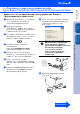
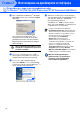
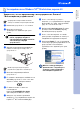
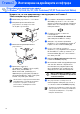
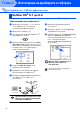
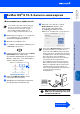
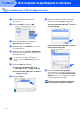

Table Of Contents
- Ръководство за бързо инсталиране MFC-8460N/MFC-8860DN
- Разпоредби
- Стъпка 1 Инсталация на устройството
- 1 Поставете барабана
- 2 Заредете тавата за хартия
- 3 Освободете блокировката на скенера
- 4 Свържете захранващия кабел и телефонната линия
- 5 Настройте вашата държава
- 6 Избор на език
- 7 Настройка на датата и часа
- 8 Настройка на ID
- 9 Режим на набиране тон и пулс
- 10 Настройка на типа на телефонната линия
- 11 Избор на режим за получаване
- 12 Настройка на контраста на дисплея
- Стъпка 2 Инсталиране на драйверите и софтуера
- Потребители с USB интерфейсен кабел (За Windows® 98/98SE/Me/2000 Professional/XP/XP Professional x64 Edition)
- Потребители с паралелен интерфейсен кабел (За Windows® 98/98SE/Me/2000 Professional/XP/XP Professional x64 Edition)
- За потребители на Windows NT® Workstation, версия 4.0
- Потребители в компютърна мрежа (За Windows® 98/98SE/Me/NT/2000 Professional/XP/XP Professional x64 Edition)
- За потребители с USB интерфейсен кабел
- За потребители в компютърна мрежа
- Опции и консумативи
- brother BUL

12
Уверете се, че сте приключили с инструкциите от Стъпка 1
“Инсталация на устройството”.
1
Изключете устройството от контакта.
2
Свържете мрежовия кабел към
устройството и след това към
свободен порт на хъба.
3
Включете захранващия кабел и
устройството.
4
Включете компютъра.
(Под Windows
®
2000 Professional/XP/
XP Professional x64 Edition/
Windows NT
®
4.0, трябва да сте с
администраторски права.) Преди да
инсталирате MFLPro Suite, затворете
всички отворени приложения.
5
Поставете компактдиска за Windows
®
в
CDROM устройството. Ако се появи
екранът с имена на моделите, изберете
вашия. Като се появи екранът с езици,
изберете вашия.
6
Появява се главното меню на
компактдиска.
Натиснете Install MFLPro Suite
(Инсталиране на MFLPro Suite).
7
След като прочетете и приемете
лицензното споразумение на ScanSoft
®
PaperPort
®
SE, натиснете Yes (Да).
8
Когато се появи прозорецът с
лицензното споразумение на софтуера
Brother MFLPro Suite, прочетете го и
натиснете Yes (Да), ако сте съгласни с
неговите условия.
9
Изберете Network Connection (Мрежа)
и натиснете Next (Напред).
0
Инсталацията на Brother драйверите ще
започне автоматично. Екраните на
инсталацията се редуват един след
друг. Изчакайте, ще отнеме няколко
секунди да се появят всички екрани.
НЕ се опитвайте да дадете отказ
на някой от екраните по време на
тази инсталация.
A
Ако устройството е настроено за
вашата мрежа, изберете устройството
от списъка и натиснете Next (Напред).
Потребители в компютърна мрежа
(За Windows
®
98/98SE/Me/NT/2000 Professional/XP/XP Professional
x64
Edition)
Ако ползвате софтуера Personal Firewall,
деактивирайте го преди инсталацията.
След като се уверите, че може да
разпечатвате, активирайте отново
Personal Firewall.
Този прозорец няма да се появи, ако само
едно устройство от този модел на Brother
е свързано към мрежата % то ще бъде
избрано автоматично.
Стъпка 2
Инсталиране на драйверите и софтуера