
Quick Setup Guide
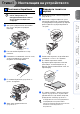
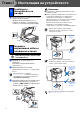
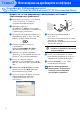
Table Of Contents
- Ръководство за бързо инсталиране MFC-8460N/MFC-8860DN
- Разпоредби
- Стъпка 1 Инсталация на устройството
- 1 Поставете барабана
- 2 Заредете тавата за хартия
- 3 Освободете блокировката на скенера
- 4 Свържете захранващия кабел и телефонната линия
- 5 Настройте вашата държава
- 6 Избор на език
- 7 Настройка на датата и часа
- 8 Настройка на ID
- 9 Режим на набиране тон и пулс
- 10 Настройка на типа на телефонната линия
- 11 Избор на режим за получаване
- 12 Настройка на контраста на дисплея
- Стъпка 2 Инсталиране на драйверите и софтуера
- Потребители с USB интерфейсен кабел (За Windows® 98/98SE/Me/2000 Professional/XP/XP Professional x64 Edition)
- Потребители с паралелен интерфейсен кабел (За Windows® 98/98SE/Me/2000 Professional/XP/XP Professional x64 Edition)
- За потребители на Windows NT® Workstation, версия 4.0
- Потребители в компютърна мрежа (За Windows® 98/98SE/Me/NT/2000 Professional/XP/XP Professional x64 Edition)
- За потребители с USB интерфейсен кабел
- За потребители в компютърна мрежа
- Опции и консумативи
- brother BUL

8
Уверете се, че сте приключили с инструкциите от Стъпка 1
“Инсталация на устройството”.
1
Изключете устройството от контакта (и
от своя компютър, ако вече сте
свързали интерфейсен кабел).
2
Включете компютъра.
(Под Windows
®
2000 Professional/XP/
XP Professional x64 Edition, трябва да сте
с администраторски права.)
3
Поставете компактдиска за Windows
®
в
CDROM устройството. Като се появи
екранът с езици, изберете вашия.
4
Появява се главното меню на
компактдиска.
Натиснете Install MFLPro Suite
(Инсталиране на MFLPro Suite).
5
След като прочетете и приемете
лицензното споразумение на ScanSoft
®
PaperPort
®
SE, натиснете Yes (Да).
6
Когато се появи прозореца с
Лицензното споразумение за софтуер
MFLPro Suite на Brother, щракнете Yes
(Да).
7
Изберете Local Connection (Локална
връзка) и натиснете Next (Напред).
Инсталацията ще продължи.
8
Когато се появи този екран, свържете
USB интерфейсния кабел към
компютъра и след това към
устройството.
9
Включете захранващия кабел и
устройството.
Инсталационните екрани ще се появят
след няколко секунди.
Инсталацията на драйверите Brother ще
започне автоматично.
НЕ се опитвайте да дадете отказ
на някой от екраните по време на
тази инсталация.
0
Когато се появи екранът за онлайн
регистрация, направете своя избор и
следвайте инструкциите на екрана.
A
Натиснете Finish (Готово), за да
рестартирате компютъра.
MFLPro Suite драйверите
(включително за принтера и
скенера) са инсталирани и
инсталацията приключи.
Потребители с USB интерфейсен кабел
(За Windows
®
98/98SE/Me/2000 Professional/XP/XP Professional x64 Edition)
Стъпка 2
Инсталиране на драйверите и софтуера