
Network User's Guide



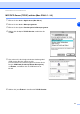
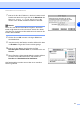
Table Of Contents
- NETZWERK-HANDBUCH
- Inhaltsverzeichnis
- 1 Einführung
- 2 Netzwerkdrucker konfigurieren
- Überblick
- IP-Adresse, Subnetzmaske und Gateway
- IP-Adresse und Subnetzmaske einrichten
- MFC/DCP-Server-Einstellungen ändern
- 3 Einstellungen des Funktionstastenfelds
- LAN-Hauptmenü
- TCP/IP einrichten
- Ethernet
- I-Fax einrichten (nur für MFC-8860DN)
- Mail (Empfang) (nur bei MFC-8860DN)
- Mail (Senden) (nur bei MFC-8860DN)
- Kettenrundsend (nur bei MFC-8860DN)
- Scannen:E-Mail (E-Mail-Server) (nur bei MFC-8860DN)
- Scannen : FTP
- Fax to Server (nur bei MFC-8860DN)
- Zeitzone (nur bei MFC-8860DN)
- Wiederherstellen der werkseitigen Voreinstellungen
- Netzwerkkonfigurationsliste drucken
- LAN-Hauptmenü
- 4 Netzwerkdruck in Windows® Drucken mit Peer-to-Peer und TCP/IP
- 5 Internet-Druck für Windows®
- Überblick
- Tipps
- Allgemeine Informationen zu Brother Internet Print
- Brother Internet Print: Brother-MFC/DCP-Server konfigurieren
- Brother Internet Print: MFC/DCP-Server mit BRAdmin Professional konfigurieren
- Brother Internet Print: MFC/DCP-Server mit einem Web-Browser konfigurieren
- Brother Internet Print: Installation der BIP-Software unter Windows® 98/Me/2000/XP und Windows NT®4.0
- Zweiten Brother-Internetanschluss hinzufügen
- Windows® 2000/XP IPP-Druck
- URL-Eintrag ändern
- Weitere Informationen
- Überblick
- 6 Netzwerkdruck von einem Macintosh®
- 7 Web-basiertes Management
- 8 LDAP-Funktion (nur MFC-8860DN)
- 9 Internet-FAX (nur bei MFC-8860DN)
- Überblick
- Verbindung herstellen
- Funktionen des Funktionstastenfelds
- Fax über das Internet senden
- Manuelle Texteingabe
- E-Mail- oder Internet-Faxempfang
- Internet-Fax mit PC empfangen
- E-Mails und Standard-Faxe weiterleiten
- Kettenrundsenden
- Bestätigungs-Mail
- Mail (Senden)
- Mail (Empfang)
- Fehler-Mail
- Wichtige Informationen zur Internet-Faxfunktion
- Überblick
- 10 Problemlösung
- Anhang A
- Dienste verwenden
- Weitere Optionen die IP-Adresse einzurichten (nur für fortgeschrittene Anwender und Administratoren)
- Installation beim Gebrauch von Druckwarteschlangen im Netzwerk oder Netzwerkfreigabe (nur Druck)
- Spezifikationen des Multifunktions-Servers
- Funktionsübersicht und werkseitige Voreinstellungen
- Text eingeben
- Index

Netzwerkdruck von einem Macintosh
®
48
6
MFC/DCP-Server-Einstellungen ändern
Konfiguration mit einem Web-Browser ändern
Stellen Sie mit folgendem Befehl eine Verbindung zum Drucker her http://ipadresse, wobei
ipadresse die Adresse des Druckers ist.
Siehe HTTP (Web-Browser) zum Ändern der Druck-/Scaneinstellungen verwenden auf Seite 11.
Konfiguration mit Remote Setup ändern
In einem Macintosh
®
-Netzwerk können Sie die Drucker- oder MFC/DCP-Server-Parameter über die Remote
Setup-Anwendung ändern.
Siehe MFC/DCP-Server-Einstellungen mit Remote Setup ändern (für Windows
®
und Mac OS
®
X 10.2.4 oder
höher) (nicht für DCP-8065DN verfügbar) auf Seite 11.
MFC/DCP-Server-Einstellungen mit BRAdmin Light ändern
(für Mac OS
®
X 10.2.4 oder höher)
Das Dienstprogramm Brother BRAdmin Light ist eine Java-Anwendung und ist konzipiert für Mac OS X
10.2.4 oder höher. Mit BRAdmin Light können Sie Netzwerkeinstellungen netzwerkfähiger Brother-Geräte
ändern.
Hinweis
• Bitte benutzen Sie die Version von BRAdmin Light, die Sie auf der mit Ihrem Brother-Gerät
mitgelieferten CD-ROM finden. Die aktuelle Version von Brother BRAdmin Light können Sie unter
http://solutions.brother.com
herunterladen. Dieses Programm ist nur für Macintosh
®
geeignet.
• Knotenname: Der Knotenname wird im aktuellen BRAdmin Light angezeigt. Der Standardknotenname
ist „BRN_xxxxxx
“
(„xxxxxx
“
stellt die letzten sechs Stellen der Ethernet-Adresse dar).
• Das Standardkennwort für den Brother-MFC/DCP-Server lautet „access“.
1
Starten Sie das Dienstprogramm BRAdmin Light (unter OS
®
X 10.2.4 oder höher), indem Sie auf das
Symbol Macintosh HD doppelklicken und auf Library / Drucker / Brother / Dienstprogramme klicken.
Doppelklicken Sie dann auf die Datei BRAdminLight.jar.
2
Wählen Sie den MFC/DCP-Server, dessen Einstellungen Sie ändern möchten.
3
Wählen Sie MFC/DCP-Server konfigurieren aus dem Menü Steuerung.
4
Geben Sie ein Kennwort ein. Das Standardkennwort lautet „access“. Jetzt können Sie die
MFC/DCP-Server-Einstellungen ändern.