
Network User's Guide
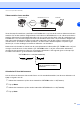
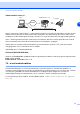
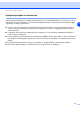
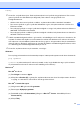
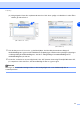
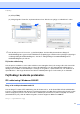
Table Of Contents
- NETVÆRKS-BRUGSANVISNING
- Indholdsfortegnelse
- 1 Indledning
- 2 Konfiguration af netværksprinteren
- Oversigt
- IP-adresser, undernetmasker og gateways
- Indstilling af IP-adresse og undernetmaske
- Ændring af printernetkortets indstillinger
- 3 Indstilling ved hjælp af kontrolpanelet
- LAN-hovedopsætningsmenu
- Opsætning af TCP/IP
- Ethernet
- Indst. IFAX (kun MFC-8860DN)
- Setup mail Rx (kun MFC-8860DN)
- Setup mail TX (kun MFC-8860DN)
- Setup relay (kun MFC-8860DN)
- Scan til EMail (E-mail-server) (kun MFC-8860DN)
- Scan til FTP
- Fax til Server (kun MFC-8860DN)
- Tidszone (kun MFC-8860DN)
- Tilbagestilling af netværksindstillingerne til fabriksindstillingerne
- Udskrivning af netværkskonfigurationslisten
- LAN-hovedopsætningsmenu
- 4 Netværksudskrivning i Windows® - grundlæggende TCP/IP Peer to Peer-udskrivning
- 5 Internetudskrivning i Windows®
- Oversigt
- Tips
- Generelle oplysninger om Brother Internet Print
- Brother Internet Print: Konfiguration af Brother-printernetkort
- Brother Internet Print: Konfiguration af printernetkort ved hjælp af BRAdmin Professional
- Brother Internet Print: Konfiguration af printernetkort ved hjælp af en webbrowser
- Brother Internet Print: Installation af BIP på Windows® 98/Me/2000/XP og Windows NT® 4.0-pc
- Tilføjelse af en ekstra Brother Internet-port
- IPP-udskrivning i Windows® 2000/XP
- Angivelse af en anden URL
- Andre informationskilder
- Oversigt
- 6 Netværksudskrivning i Macintosh®
- 7 Webbaseret styring
- 8 Brug af LDAP (kun MFC-8860DN)
- 9 Internet-fax (kun MFC-8860DN)
- Oversigt
- Tilslutning
- Tastfunktioner på kontrolpanelet
- Sådan sendes en Internet-fax
- Manuel indtastning af tekst.
- Modtagelse af e-mail eller Internet-fax
- Modtagelse af en Internet-fax på en pc
- Videresendelse af modtagne e-mails og faxmeddelelser
- Videresendelse
- TX - e-mail med bekræftelse
- Setup mail (TX)
- Setup mail (Rx)
- Fejlmeddelelse i forbindelse med mail
- Vigtige oplysninger om Internet-fax
- Oversigt
- 10 Fejlfinding
- Appendiks A
- Brug af servicer
- Andre måder at angive IP-adressen på (for meget øvede brugere og administratorer)
- Konfiguration af IP-adresse ved hjælp af DHCP
- Konfiguration af IP-adresse ved hjælp af BOOTP
- Konfiguration af IP-adresse ved hjælp af RARP
- Konfiguration af IP-adresse ved hjælp af APIPA
- Konfiguration af IP-adresse ved hjælp af ARP
- Konfiguration af IP-adresse ved hjælp af TELNET
- Konfiguration af IP-adresse ved hjælp af Brother Web BRAdmin-serversoftwaren til IIS*
- Installation ved brug af en netværksudskriftskø eller deling (kun printerdriver)
- Specifikationer for printernetkort med flere funktioner
- Funktionstabel og fabriksindstillinger
- Indtastning af tekst
- Indeks

Fejlfinding
67
1
0
(4) Klik på Tilføj.
(5) Vælg følgende. Kontroller, at printernetkortet vises. Hvis det er synligt, er forbindelsen i orden.
4
Hvis du har prøvet 1 til 4 ovenfor, og det ikke hjælper, skal du stille printernetkortet tilbage til
fabriksindstillingerne og prøve fra den indledende opsætning igen. Hvis du ønsker yderligere oplysninger
om tilbagestilling til fabriksindstillingerne, skal du se Tilbagestilling af netværksindstillingerne til
fabriksindstillingerne på side 30.
Fejl under udskrivning
Hvis du prøver at udskrive, mens andre udskriver store mængder data (f.eks. mange sider eller farvesider
med høj opløsning), kan printeren ikke acceptere dit udskriftsjob, før den igangværende udskrivning er
færdig. Hvis ventetiden for dit udskriftsjob overstiger en vis grænse, opstår der timeout, som medfører en
fejlmeddelelse. I den slags situationer skal du køre udskriftsjobbet igen, når de andre job er afsluttede.
Fejlfinding i bestemte protokoller.
IPP-udskrivning i Windows
®
2000/XP
Brug af et andet portnummer end 631
Hvis du bruger Port 631 til IPP-udskrivning, kan du komme ud for, at din firewall ikke vil lade udskriftsdata
passere. I sådanne tilfælde skal du bruge et andet portnummer (port 80) eller konfigurere din firewall, så den
lader Port 631-data passere. Hvis du vil sende et udskriftsjob med IPP til en printer ved hjælp af Port 80
(standard-HTTP-port), skal du indtaste følgende, når du konfigurerer Windows
®
2000/XP.
http://ipaddress/ipp
(Mac OS
®
X 10.2.4 - 10.3.x)
(Mac OS
®
X 10.4)