
Network User's Guide
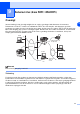
Table Of Contents
- NETVÆRKS-BRUGSANVISNING
- Indholdsfortegnelse
- 1 Indledning
- 2 Konfiguration af netværksprinteren
- Oversigt
- IP-adresser, undernetmasker og gateways
- Indstilling af IP-adresse og undernetmaske
- Ændring af printernetkortets indstillinger
- 3 Indstilling ved hjælp af kontrolpanelet
- LAN-hovedopsætningsmenu
- Opsætning af TCP/IP
- Ethernet
- Indst. IFAX (kun MFC-8860DN)
- Setup mail Rx (kun MFC-8860DN)
- Setup mail TX (kun MFC-8860DN)
- Setup relay (kun MFC-8860DN)
- Scan til EMail (E-mail-server) (kun MFC-8860DN)
- Scan til FTP
- Fax til Server (kun MFC-8860DN)
- Tidszone (kun MFC-8860DN)
- Tilbagestilling af netværksindstillingerne til fabriksindstillingerne
- Udskrivning af netværkskonfigurationslisten
- LAN-hovedopsætningsmenu
- 4 Netværksudskrivning i Windows® - grundlæggende TCP/IP Peer to Peer-udskrivning
- 5 Internetudskrivning i Windows®
- Oversigt
- Tips
- Generelle oplysninger om Brother Internet Print
- Brother Internet Print: Konfiguration af Brother-printernetkort
- Brother Internet Print: Konfiguration af printernetkort ved hjælp af BRAdmin Professional
- Brother Internet Print: Konfiguration af printernetkort ved hjælp af en webbrowser
- Brother Internet Print: Installation af BIP på Windows® 98/Me/2000/XP og Windows NT® 4.0-pc
- Tilføjelse af en ekstra Brother Internet-port
- IPP-udskrivning i Windows® 2000/XP
- Angivelse af en anden URL
- Andre informationskilder
- Oversigt
- 6 Netværksudskrivning i Macintosh®
- 7 Webbaseret styring
- 8 Brug af LDAP (kun MFC-8860DN)
- 9 Internet-fax (kun MFC-8860DN)
- Oversigt
- Tilslutning
- Tastfunktioner på kontrolpanelet
- Sådan sendes en Internet-fax
- Manuel indtastning af tekst.
- Modtagelse af e-mail eller Internet-fax
- Modtagelse af en Internet-fax på en pc
- Videresendelse af modtagne e-mails og faxmeddelelser
- Videresendelse
- TX - e-mail med bekræftelse
- Setup mail (TX)
- Setup mail (Rx)
- Fejlmeddelelse i forbindelse med mail
- Vigtige oplysninger om Internet-fax
- Oversigt
- 10 Fejlfinding
- Appendiks A
- Brug af servicer
- Andre måder at angive IP-adressen på (for meget øvede brugere og administratorer)
- Konfiguration af IP-adresse ved hjælp af DHCP
- Konfiguration af IP-adresse ved hjælp af BOOTP
- Konfiguration af IP-adresse ved hjælp af RARP
- Konfiguration af IP-adresse ved hjælp af APIPA
- Konfiguration af IP-adresse ved hjælp af ARP
- Konfiguration af IP-adresse ved hjælp af TELNET
- Konfiguration af IP-adresse ved hjælp af Brother Web BRAdmin-serversoftwaren til IIS*
- Installation ved brug af en netværksudskriftskø eller deling (kun printerdriver)
- Specifikationer for printernetkort med flere funktioner
- Funktionstabel og fabriksindstillinger
- Indtastning af tekst
- Indeks

Internet-fax (kun MFC-8860DN)
57
9
Manuel indtastning af tekst.
Tryk på Shift og 1 samtidig for at skifte til “alfabettilstanden”.
Du kan bruge maskinens tastatur til at indtaste e-mail-adressen. Du kan få flere oplysninger ved at se
Indtastning af tekst på side 78.
Bemærk, at du også kan etablere forbindelse til maskinen ved hjælp af en webbrowser og angive
e-mail-adressen via webbaseret styring. Se Webbaseret styring på side 50 for at få flere oplysninger.
Når du indtaster Internet-faxadressen, vises den tegn for tegn på LCD-panelet. Hvis du angiver mere end 22
tegn, ruller navnet til venstre tegn for tegn på LCD-panelet. Du kan indtaste op til 60 tegn.
1
Tryk på Start for at sende dokumentet.
Når dokumentet er scannet, overføres det automatisk til den modtagende Internet-faxmaskine via din
SMTP-server. Du kan annullere overførslen ved at trykke på
Stop/Exit-knappen under scanningen. Når
overførslen er færdig, går maskinen i standby-tilstand.
Visse e-mail-servere tillader ikke store e-mail-dokumenter (systemadministratoren vil ofte sætte en grænse
for, hvor store e-mails kan være). Du kan aktivere størrelsesbegrænsningen i funktionen for sendte e-mails.
Når denne funktion er slået til, viser maskinen Hukommelse fuld, hvis du forsøger at sende
e-mail-dokumenter, der er større end 1 Mbyte. Dokumentet sendes ikke, og der udskrives en fejlrapport.
Dokumentet skal opdeles i flere små dokumenter, som mailserveren vil acceptere. Du kan aktivere denne
funktion via webstyringsprogrammet eller LAN-funktionstilstanden.
Modtagelse af e-mail eller Internet-fax
Der er to måder, hvorpå du kan modtage e-mails:
■ POP3-modtagelse med jævne mellemrum
■ POP3-modtagelse (manuelt aktiveret)
Ved POP3-modtagelse skal maskinen sende forespørgsler til e-mail-serveren for at modtage
udskriftsjobbene. Disse forespørgsler kan finde sted med faste intervaller (du kan f.eks. konfigurere
maskinen til at sende forespørgsler til e-mail-serveren hver 10. minut), eller du kan sende forespørgsler
manuelt ved at trykke på Shift + Start.
Hvis maskinen begynder at modtage e-mail-udskrivningsjob, afspejler LCD-panelet denne aktivitet. For
eksempel vil du se Modtager på LCD-panelet fulgt af antal e-mails, Hvis du trykker på Shift + Start for at
sende forespørgsler manuelt til e-mail-serveren, og der ikke er nogen dokumenter, der venter på at blive
udskrevet, vises meddelelsen Ingen mail på LCD-panelet i to sekunder.
Hvis maskinen løber tør for papir, når den modtager data, opbevares dataene i maskinens hukommelse.
Disse data vil automatisk blive udskrevet, når der sættes nyt papir i maskinen. (For europæiske, asiatiske og
oceaniske maskiner: Huk. modtagelse skal være slået “TIL”.)
Hvis den modtagne mail ikke er i tekstformat, eller hvis en vedhæftet fil ikke er i TIFF-F-format, udskrives
følgende fejlmeddelelse:
TILFØJET FILFORMAT ER IKKE UNDERSTØTTET. FILNAVN XXXXXX.doc
. Hvis
den modtagne mail er for stor, udskrives følgende fejlmeddelelse:
E-MAIL FIL ER FOR STOR.
Hvis
Delete POP
Receive Error Mail
er slået
TIL
(standard), slettes den fejlagtige mail automatisk fra e-mail-serveren.