
Network User's Guide
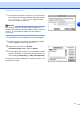
Table Of Contents
- NETVÆRKS-BRUGSANVISNING
- Indholdsfortegnelse
- 1 Indledning
- 2 Konfiguration af netværksprinteren
- Oversigt
- IP-adresser, undernetmasker og gateways
- Indstilling af IP-adresse og undernetmaske
- Ændring af printernetkortets indstillinger
- 3 Indstilling ved hjælp af kontrolpanelet
- LAN-hovedopsætningsmenu
- Opsætning af TCP/IP
- Ethernet
- Indst. IFAX (kun MFC-8860DN)
- Setup mail Rx (kun MFC-8860DN)
- Setup mail TX (kun MFC-8860DN)
- Setup relay (kun MFC-8860DN)
- Scan til EMail (E-mail-server) (kun MFC-8860DN)
- Scan til FTP
- Fax til Server (kun MFC-8860DN)
- Tidszone (kun MFC-8860DN)
- Tilbagestilling af netværksindstillingerne til fabriksindstillingerne
- Udskrivning af netværkskonfigurationslisten
- LAN-hovedopsætningsmenu
- 4 Netværksudskrivning i Windows® - grundlæggende TCP/IP Peer to Peer-udskrivning
- 5 Internetudskrivning i Windows®
- Oversigt
- Tips
- Generelle oplysninger om Brother Internet Print
- Brother Internet Print: Konfiguration af Brother-printernetkort
- Brother Internet Print: Konfiguration af printernetkort ved hjælp af BRAdmin Professional
- Brother Internet Print: Konfiguration af printernetkort ved hjælp af en webbrowser
- Brother Internet Print: Installation af BIP på Windows® 98/Me/2000/XP og Windows NT® 4.0-pc
- Tilføjelse af en ekstra Brother Internet-port
- IPP-udskrivning i Windows® 2000/XP
- Angivelse af en anden URL
- Andre informationskilder
- Oversigt
- 6 Netværksudskrivning i Macintosh®
- 7 Webbaseret styring
- 8 Brug af LDAP (kun MFC-8860DN)
- 9 Internet-fax (kun MFC-8860DN)
- Oversigt
- Tilslutning
- Tastfunktioner på kontrolpanelet
- Sådan sendes en Internet-fax
- Manuel indtastning af tekst.
- Modtagelse af e-mail eller Internet-fax
- Modtagelse af en Internet-fax på en pc
- Videresendelse af modtagne e-mails og faxmeddelelser
- Videresendelse
- TX - e-mail med bekræftelse
- Setup mail (TX)
- Setup mail (Rx)
- Fejlmeddelelse i forbindelse med mail
- Vigtige oplysninger om Internet-fax
- Oversigt
- 10 Fejlfinding
- Appendiks A
- Brug af servicer
- Andre måder at angive IP-adressen på (for meget øvede brugere og administratorer)
- Konfiguration af IP-adresse ved hjælp af DHCP
- Konfiguration af IP-adresse ved hjælp af BOOTP
- Konfiguration af IP-adresse ved hjælp af RARP
- Konfiguration af IP-adresse ved hjælp af APIPA
- Konfiguration af IP-adresse ved hjælp af ARP
- Konfiguration af IP-adresse ved hjælp af TELNET
- Konfiguration af IP-adresse ved hjælp af Brother Web BRAdmin-serversoftwaren til IIS*
- Installation ved brug af en netværksudskriftskø eller deling (kun printerdriver)
- Specifikationer for printernetkort med flere funktioner
- Funktionstabel og fabriksindstillinger
- Indtastning af tekst
- Indeks

Internetudskrivning i Windows
®
42
5
Bemærk
Hvis du har redigeret hosts-filen på din computer eller bruger Domain Name System, kan du også indtaste
printernetkortets DNS-navn. Da printernetkortet understøtter TCP/IP og NetBIOS-navne, kan du også
indtaste printernetkortets NetBIOS-navn. NetBIOS-navnet kan du finde på netværkskonfigurationslisten.
NetBIOS-navnet er de første 15 tegn i nodenavnet, og det vises som standard som BRN_xxxxxx, hvor
xxxxxx er de sidste seks cifre i Ethernet-adressen.
7
Når du klikker på Næste, vil Windows
®
2000/XP etablere forbindelse til den angivne URL.
Hvis printerdriveren allerede er installeret:
Hvis den ønskede printerdriver allerede er installeret på din pc, vil Windows
®
2000/XP automatisk anvende
denne driver, og du bliver spurgt, om denne driver skal være standarddriver. Herefter fuldføres driverens
installationsguide. Printeren er klar til at udskrive.
Hvis printerdriveren IKKE er installeret:
En af fordelene ved IPP-udskrivningsprotokollen er, at den opgiver printerens modelnavn, når du
kommunikerer med den. Efter en vellykket kommunikation får du automatisk vist printerens modelnavn. Det
betyder, at du ikke behøver at fortælle Windows
®
2000, hvilken type printerdriver du bruger.
8
Klik på OK. Du får herefter vist skærmbilledet til valg af printer i Guiden Tilføj printer.
9
Hvis din printer ikke findes på listen over understøttede printere, skal du klikke på knappen Har
diskette/cd. Du bliver derefter bedt om at indsætte disken.
10
Klik på Gennemse, og vælg den cd-rom eller netdeling, der indeholder den ønskede
Brother-printerdriver.
11
Angiv printerens modelnavn.
12
Hvis printerdriveren ikke har et digitalt certifikat, vises der en advarselsmeddelelse. Klik på Ja for at
fortsætte installationen. Derefter afsluttes Guiden Tilføj printer.
13
Klik på knappen Udfør. Printeren er nu konfigureret og klar til at udskrive. Udskriv en testside for at
afprøve printeren.