
Network User's Guide
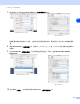
Table Of Contents
- 网络 使用说明书
- 目录
- 1 简介
- 2 配置网络打印机
- 3 控制面板设置
- 4 从Windows® 基本TCP/IP对等打印 进行网络打印
- 5 Windows® 的网络打印
- 6 从Macintosh® 的网络打印
- 7 基于万维网的网络管理
- 8 网络传真(仅适用于MFC-8860DN )
- 9 故障排除
- 附录A
- 索引

Windows
®
的网络打印
41
5
注释
若您已编辑了计算机上的主机文件或正在使用域名系统 (DNS),也可以输入打印服务器的 DNS 名称。 由于
打印服务器支持 TCP/IP 和 NetBIOS 名称,还可以输入打印服务器的 NetBIOS 名称。 在网络配置列表中可
以看到 NetBIOS 名称。 NetBIOS 名称是由节点名的前 15 个字符指定的,默认情况下,它将以
BRN_xxxxxx 出现 (xxxxxx 是以太网地址的最后六位数字)。
7
点击下一步时, Windows
®
2000/XP 将与您指定的 URL 连接。
如果已安装打印机驱动程序:
如果合适的打印机驱动程序已安装在您计算机上, Windows
®
2000/XP 将自动使用此驱动程序。 此时,计算
机将询问您是否希望将驱动程序设置为默认驱动程序,此后驱动程序安装向导才会完成。 现在准备打印。
如果还未安装打印机驱动程序:
IPP 打印协议的一个优点是当您与它通信时,已建立了打印机的型号名称。 成功通信后,打印机的型号名称
将自动出现。 这表示您不需要通知 Windows
®
2000 使用的打印机驱动程序的类型。
8
点击确定。 打印机选择屏幕将出现在添加打印机向导中。
9
如果您的打印机不在支持的打印机列表中,点击从磁盘安装按钮。 计算机将让您插入驱动盘。
10
点击浏览按钮,然后选择光盘或包含正确的 Brother 打印机驱动程序的网络共享。
11
现在指定打印机的型号名。
12
如果您正在安装的打印机驱动程序没有数字签名,将出现警告信息。 点击是继续安装。 点击添加打印机
向导将会完成。
13
点击完成按钮,打印机现在完成配置并准备打印。 要测试打印机连接,请打印测试页。