
Network User's Guide
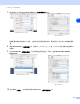
Table Of Contents
- 网络 使用说明书
- 目录
- 1 简介
- 2 配置网络打印机
- 3 控制面板设置
- 4 从Windows® 基本TCP/IP对等打印 进行网络打印
- 5 Windows® 的网络打印
- 6 从Macintosh® 的网络打印
- 7 基于万维网的网络管理
- 8 网络传真(仅适用于MFC-8860DN )
- 9 故障排除
- 附录A
- 索引

Windows
®
的网络打印
38
5
输入 SMTP 电子邮件服务器的电子邮件地址和 IP 地址 (若不知道此地址请咨询网络管理员)。 同时指
定是否使用部分电子邮件打印选项,以及通知类型。
9
按确定继续。 提示您重新启动计算机。
10
计算机重新启动后,您必须使用标准 Windows
®
98/Me/2000/XP 和 indows NT
®
4.0 打印机安装程序在
Windows
®
98/Me/2000/XP 和 Windows NT
®
4.0 系统上创建一台打印机。 为此,转到开始按钮,选择设
置,然后选择打印机 (Windows
®
98/Me/2000 和 Windows NT
®
4.0) ,对于 Windows
®
XP 用户,转到
开始按钮,选择打印机和传真。
11
选择添加打印机 (或对于 Windows
®
XP 选择添加一台打印机)开始安装打印机。
12
出现添加打印机向导窗口时,点击下一步。
< 对于 Windows
®
98/Me 用户 >
13
当计算机询问您如何将打印机连接到计算机时,选择本地打印机,然后点击下一步。
< 对于 Windows
NT
®
4.0 用户 >
13
选择我的电脑,然后点击下一步。
< 对于 Windows
®
2000/XP 用户 >
13
选择本地打印机,然后取消即插即用复选框的选勾。 点击下一步。
< 对于 Windows
®
98/Me 用户 >
14
选择想要的远程打印机的型号 (例如:Brother HL 系列)。 如果需要,点击从磁盘安装从随机光盘加载
驱动程序。 完成后点击下一步。
15
若选择了已使用的打印机驱动程序,可以保留 (推荐)或替换现有的驱动程序。 选择需要的选项并点击
下一步。
16
选择在第 6 步中创建的 Brother 网络端口 (BIP...) ,然后按下一步。
< 对于 Windows NT
®
4.0 和 Windows
®
2000/XP 用户 >
14
选择在第 6 步中选择的 Brother 网络端口 (BIP...) ,然后按下一步。
15
选择想要的远程打印机的型号 (例如:Brother HL 系列)。 如果需要,点击从磁盘安装从随机光盘加载
驱动程序。 完成后点击下一步。
16
若选择了已使用的打印机驱动程序,可以保留 (推荐)或替换现有的驱动程序。 选择需要的选项并点击
下一步。
17
输入任何想要的 BIP 远程打印机的名称,然后按下一步。 注意,这个名称不必与第 6 步中指定的端口
名称或第 9 步中指定的电子邮件地址相匹配。