
Network User's Guide
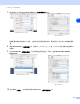
Table Of Contents
- 网络 使用说明书
- 目录
- 1 简介
- 2 配置网络打印机
- 3 控制面板设置
- 4 从Windows® 基本TCP/IP对等打印 进行网络打印
- 5 Windows® 的网络打印
- 6 从Macintosh® 的网络打印
- 7 基于万维网的网络管理
- 8 网络传真(仅适用于MFC-8860DN )
- 9 故障排除
- 附录A
- 索引

Windows
®
的网络打印
36
5
Brother 网络打印: 使用 BRAdmin 专业版实用程序配置打印服务器
注释
如果您要使用网络浏览器配置打印服务器,跳过本节。
使用 BRAdmin 专业版实用程序,可以使用 TCP/IP 协议配置 Brother 打印服务器。
配置服务器,使其从运行 BIP 软件的 Windows
®
98/Me/2000/XP and Windows NT
®
4.0 PC 接收打印作业的
步骤如下:
1
启动 BRAdmin 专业版实用程序。
2
从列表选择并双击所需 Brother 打印服务器的节点名。 (默认节点名为 BRN_xxxxxx, BRN_xxxxxx
是以太网地址的最后六位数字 (MAC 地址))。 提示您输入密码,默认密码为 “access”。
注释
打印设备配置页面可获得节点名和 MAC 地址。 有关如何在打印服务器上打印配置页,请参见第 31 页上的打
印网络配置列表。
3
点击 POP3/SMTP 选项卡。
4
输入 POP3 服务器地址 (若不知道此地址请咨询网络管理员)。
5
输入远程 Brother 打印服务器的 POP3 帐户名称。 通常是邮件地址的前一部分 (例如:如果打印服务
器的电子邮件地址是 emailprinter@xyz.com, 那么 POP3 帐户名称则为 emailprinter)。
6
如果需要,输入邮箱密码。
7
打印服务器默认配置为每 10 分钟轮询 POP3 服务器一次。 如果需要,可更改这一值。
8
如果启用了通知功能,输入 SMTP 服务器的地址 (若不知道此地址请咨询网络管理员)。
9
按确定按钮保存更改。 现在退出 BRAdmin 专业版实用程序。 您已经配置打印服务器接收打印作业。