
Network User's Guide
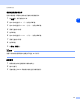
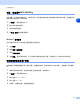
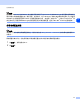
Table Of Contents
- 网络 使用说明书
- 目录
- 1 简介
- 2 配置网络打印机
- 3 控制面板设置
- 4 从Windows® 基本TCP/IP对等打印 进行网络打印
- 5 Windows® 的网络打印
- 6 从Macintosh® 的网络打印
- 7 基于万维网的网络管理
- 8 网络传真(仅适用于MFC-8860DN )
- 9 故障排除
- 附录A
- 索引

4
32
4
从 Windows
®
基本 TCP/IP 对等打印
进行网络打印
概述
如果您是 Windows
®
用户,希望在对等环境中使用 TCP/IP 协议进行打印,请遵照本章的提示。 本章阐述了
如何安装网络软件和打印机驱动程序,而这两个软件是网络打印机进行打印必需的软件。
注释
• 在开始本章的操作前,必须为设备配置 IP 地址。 若未配置 IP 地址,请 先请参见第 7 页上的配置网络打
印机。
• 同时请检查主机和打印服务器是否在相同的子网中,或路由器是否正确配置以便在两设备间传送数据。
• Brother 打印服务器的默认密码为 “access”。
• 安装前,如果您正在使用个人防火墙软件 (例如: Windows
®
XP 中使用的因特网连接防火墙),请将
其禁用。 一旦确定可以打印,请重新启动个人防火墙软件。
• 如果您正连接至一个网络打印列队或共享(仅打印),请参见第 68 页上的使用网络打印列队或共享时
安装 (仅适用于打印机驱动程序)获得安装详情。
对于 Windows
®
98/Me/NT
®
/2000/XP 用户
Windows
®
98/Me/NT
®
/2000/XP 用户可以使用随机光盘上的 Brother 对等打印软件来发送打印作业。
Windows
®
2000/XP 用户也可通过因特网使用 IPP 协议进行打印。 更多详情,请参见第 34 页上的 Windows
®
的网络打印。
如果已经安装了打印机驱动程序,跳过进入第 33 页上的已安装打印机驱动程序。
配置标准 TCP/IP 端口
还未安装打印机驱动程序
1
根据快速安装指南启动随机光盘安装菜单程序。
2
选择型号名和语言 (若有必要),然后点击安装可选应用程序。
3
点击打印机驱动程序 (仅)。
4
欢迎信息后点击下一步。 遵循屏幕提示操作。
5
选择标准安装,然后点击下一步。
6
选择 Brother 对等网络打印机,然后点击下一步。
7
遵循屏幕操作,然后点击确定。