
Network User's Guide
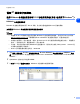
Table Of Contents
- 网络 使用说明书
- 目录
- 1 简介
- 2 配置网络打印机
- 3 控制面板设置
- 4 从Windows® 基本TCP/IP对等打印 进行网络打印
- 5 Windows® 的网络打印
- 6 从Macintosh® 的网络打印
- 7 基于万维网的网络管理
- 8 网络传真(仅适用于MFC-8860DN )
- 9 故障排除
- 附录A
- 索引

配置网络打印机
10
2
注释
• 如果在未使用 DHCP/BOOTP/RARP 服务器的情况下,打印服务器的设置为出厂默认设置,该设备将
作为 APIPA 设备在 BRAdmin 专业版实用程序屏幕中显示。
• 可通过打印网络配置列表查找节点名和 IP 地址。请参见第 31页上的打印网络配置列表获取有关如何在
打印服务器上打印网络配置列表的详情。
4
双击未配置的设备。
5
输入打印服务器的 IP 地址、子网掩码和网关 (如有需要)。
6
点击确定按钮。
7
若有正确设定的 IP 地址,您将在设备列表中看到 Brother 打印服务器。
使用控制面板配置设备的网络
可使用控制面板 LAN 菜单配置设备的网络。 请参见第 13 页上的控制面板设置。
使用其他方式配置设备网络
可使用其他方法配置设备的网络。 请参见第 63 页上的设置 IP 地址的其他方法 (适用于高级用户和管理
员)。
更改打印服务器设置
使用 BRAdmin 专业版实用程序更改打印服务器设置 (仅适用于 Windows
®
)
1
点击开始 / 所有程序 /Brother 管理员实用程序 /Brother BRAdmin 专业版实用程序 /BRAdmin 专业
版,可以启动 BRAdmin 专业版实用程序 (从 Windows
®
98/Me、 Windows NT
®
4.0 和 Windows
®
2000/XP)。
2
在 BRAdmin 主窗口左栏中选择 TCP/IP 。
3
在 BRAdmin 主窗口的右栏内选择想要配置的打印服务器。
4
从控制菜单中选择配置打印服务器。
5
输入密码。 默认密码为 “access”。
6
现在可以更改打印服务器设置。