
Network User's Guide
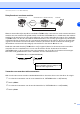
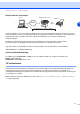

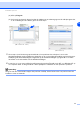
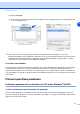
Table Of Contents
- NETWERK-HANDLEIDING
- Inhoudsopgave
- 1 Inleiding
- 2 De netwerkprinter configureren
- Overzicht
- IP-adressen, subnetmaskers en gateways
- Het IP-adres en subnetmasker instellen
- De instellingen van de afdrukserver wijzigen
- BRAdmin Professional gebruiken om de instellingen van de afdrukserver te wijzigen (alleen voor Windows®)
- Een HTTP (webbrowser) gebruiken om de afdruk-/scaninstellingen te wijzigen
- Remote Setup gebruiken om de instellingen van de afdrukserver te wijzigen (voor Windows® en Mac OS® X 10.2.4 of recenter) (niet beschikbaar voor de DCP-8065DN)
- 3 Instellen via het bedieningspaneel
- Hoofdmenu voor het instellen van het LAN
- Setup TCP/IP
- Ethernet
- IFax instellen (alleen voor de MFC-8860DN)
- Setup Mail RX (alleen voor de MFC-8860DN)
- Setup Mail TX (alleen voor de MFC-8860DN)
- Setup Relay (alleen voor de MFC-8860DN)
- Scan n. e-mail (E-mailserver) (alleen voor de MFC-8860DN)
- Scan naar FTP
- Fax naarServer (alleen voor de MFC-8860DN)
- Time Zone (alleen voor de MFC-8860DN)
- De netwerkinstellingen terugstellen op de fabrieksinstellingen
- De netwerkconfiguratielijst afdrukken
- Hoofdmenu voor het instellen van het LAN
- 4 Afdrukken via een netwerk onder Windows® standaard peer-to-peer afdrukken via TCP/IP
- 5 Afdrukken via internet onder Windows®
- Overzicht
- Tips en hints
- Algemene informatie over Brother Internet Print
- Brother Internet Print: de afdrukserver van Brother configureren
- Brother Internet Print: de afdrukserver configureren met BRAdmin Professional
- Brother Internet Print: de afdrukserver configureren met een webbrowser
- Brother Internet Print: de BIP-software installeren in Windows® 98/Me/2000/XP en Windows NT®4.0
- Een tweede Brother Internetpoort toevoegen
- Afdrukken via IPP onder Windows® 2000/XP
- Een andere URL specificeren
- Andere informatiebronnen
- Overzicht
- 6 In een netwerk afdrukken vanaf een Macintosh®
- 7 Beheer via een webbrowser
- 8 LDAP (alleen voor de MFC-8860DN)
- 9 Internetfax (alleen voor de MFC-8860DN)
- Overzicht
- De verbinding instellen
- Toetsfuncties op het bedieningspaneel
- Een fax via internet verzenden
- Tekst invoeren
- E-mail of een internetfax ontvangen
- Een internetfax ontvangen op een pc
- Ontvangen e-mail en faxberichten doorzenden
- Relay Broadcasting
- TX Verificatiemail
- Setup Mail (TX)
- Setup Mail (RX)
- Foutmeldingen
- Belangrijke informatie over internetfaxen
- Overzicht
- 10 Problemen oplossen
- Appendix A
- Services gebruiken
- Andere manieren om het IP-adres in te stellen (voor geavanceerde gebruikers en beheerders)
- DHCP gebruiken voor het configureren van het IP-adres
- BOOTP gebruiken voor het configureren van het IP-adres
- RARP gebruiken voor het configureren van het IP-adres
- APIPA gebruiken voor het configureren van het IP-adres
- ARP gebruiken voor het configureren van het IP-adres
- TELNET-console gebruiken voor het configureren van het IP-adres
- De serversoftware Brother Web BRAdmin voor IIS* gebruiken voor het configureren van het IP-adres
- Installeren met gebruik van een op het netwerk gedeelde wachtrij of Share (alleen printerdriver)
- Specificaties van multifunctionele afdrukserver
- Functietabel en standaardinstellingen
- Tekst invoeren
- Index

Problemen oplossen
67
1
0
(4) Klik op Voeg toe.
(5) Selecteer het volgende. Controleer dat de afdrukserver wordt weergegeven. Als u dit pictogram ziet,
is de verbinding in orde.
4
Als u stap 1 t/m 4 hierboven geprobeerd hebt en het probleem niet verholpen is, moet u de
fabrieksinstellingen van de afdrukserver herstellen en de voorbereidende installatie opnieuw uitvoeren.
Raadpleeg De netwerkinstellingen terugstellen op de fabrieksinstellingen op pagina 30 voor nadere
informatie over het herstellen van de fabrieksinstellingen.
Fout tijdens het afdrukken
Als u probeert af te drukken terwijl andere gebruikers grote taken afdrukken (bijvoorbeeld meerdere pagina's
of kleurenpagina's met hoge resolutie), kan de printer uw taak pas accepteren nadat de grote taak is
afgedrukt. Als de tijd die u moet wachten een bepaalde grens overschrijdt, vindt er een time-out plaats die
een foutmelding veroorzaakt. In dat geval dient u de afdruktaak opnieuw uit te voeren nadat de andere taken
voltooid zijn.
Protocol-specifieke problemen
Problemen oplossen met het afdrukken via IPP onder Windows
®
2000/XP
U wilt als poortnummer niet het nummer 631 gebruiken
Als u poort 631 gebruikt voor afdrukken via IPP, kan het zijn dat de firewall uw afdrukgegevens niet laat
passeren. Gebruik in dat geval een ander poortnummer (poort 80), of configureer de firewall zodat deze wel
gegevens doorlaat via poort 631.
(Mac OS
®
X 10.2.4 - 10.3.x)
(Mac OS
®
X 10.4)