
User's Guide
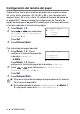
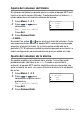
Table Of Contents
- MANUAL DEL USUARIO MFC-8440 MFC-8840D
- INFORMACIÓN DE HOMOLOGACIÓN
- Aviso de compilación y publicación
- Declaración de Conformidad bajo la directiva R & TTE de la CE
- Precauciones de seguridad
- Cómo escoger el lugar de instalación
- Guía de referencia rápida
- Tabla de contenido
- 1 Introducción
- 2 Papel
- 3 Programación en pantalla
- 4 Introducción
- Configuración inicial
- Configuración general
- Configuración del modo Temporizador
- Configuración del tipo de papel
- Configuración del tamaño del papel
- Ajuste del volumen del timbre
- Ajuste del volumen de la alarma
- Ajuste del volumen del altavoz
- Activación automática de la hora de verano
- Ahorro de tóner
- Tiempo de espera
- Apagado de la lámpara del escáner
- Ahorro de energía
- Configuración de la bandeja para el modo Copiadora
- Configuración de la bandeja para el modo Fax
- Ajuste del contraste de la pantalla LCD
- Configuración initial en función de su País
- 5 Configuración de la recepción
- Operaciones básicas de recepción
- Operaciones avanzadas de recepción
- 6 Configuración de envío
- Cómo enviar faxes
- Operaciones básicas de envío
- Operaciones avanzadas de envío
- Creación de la carátula electrónica
- Cómo utilizar una carátula impresa
- Multienvíos
- Modo Satélite
- Fax diferido
- Transmisión diferida por lotes
- Configuración de Transmisión por sondeo (estándar)
- Configuración de Transmisión por sondeo con código de seguridad
- Seguridad de la memoria
- Desactivación de la función Seguridad de la memoria
- 7 Números de marcación automática y opciones de marcación
- 8 Opciones de fax remoto
- 9 Impresión de informes
- 10 Hacer copias
- 11 Uso del equipo MFC como impresora
- Cómo utilizar los controladores de impresora Brother MFC-8440 y MFC-8840D
- Cómo imprimir documentos
- Impresión y envío simultáneos de faxes
- Teclas de impresora
- 12 Configuración del controlador de impresora
- 13 Cómo escanear utilizando Windows®
- Escaneo de documentos
- Escaneo de documentos (Para Windows® XP solamente)
- Uso de la tecla Escanear (para usuarios de cable de interfaz USB o paralelo)
- Uso de ScanSoft® PaperPort® y OmniPage® OCR
- Visualización de elementos
- Organización de los elementos en carpetas
- Vínculos rápidos a otras aplicaciones
- ScanSoft® OmniPage® OCR permite convertir imágenes de texto en archivos de texto que pueden modificarse
- Es posible importar elementos desde otras aplicaciones
- Es posible exportar elementos a otros formatos
- Cómo desinstalar PaperPort® y ScanSoft® OmniPage®
- 14 Cómo utilizar el Centro de Control Brother
- 15 Uso del Centro de Control Brother SmartUI basado en Windows®
- Centro de Control Brother SmartUI
- Características del Centro de Control Brother
- Sección hardware: Cambio de la configuración del botón Escanear a
- Sección software
- Digitalizar a archivo
- Digitalizar a correo electrónico
- Digitalizar a OCR (Procesador de textos)
- Digitalizar a aplicación (ejemplo: Microsoft Paint)
- Configuración de fax (PC-Fax con controlador de fax Brother)
- Personalizado: botones personalizados
- 16 Configuración remota del equipo MFC
- 17 Uso del software PC-FAX de Brother
- Envío por PC-FAX
- Configuración de Marcación Rápida
- La Libreta de direcciones
- Configuración de un miembro en la Libreta de direcciones
- Configuración de un grupo para multienvíos
- Modificación de la información de los miembros
- Eliminación de un miembro o de un grupo
- Exportación de la Libreta de direcciones
- Importación a la Libreta de direcciones
- Configuración de una portada
- Se puede introducir información en cada campo
- Envío de un archivo como PC-FAX empleando el estilo Facsímil
- Envío de un archivo como PC-FAX empleando el estilo Sencillo
- Configuración de la recepción mediante PC-FAX (Sólo Windows® 98/98SE/Me/2000 Professional y Windows NT® WS 4.0)
- Recepción de un fax en el PC (Sólo Windows® XP)
- 18 Uso del equipo MFC con un Macintosh®
- Configuración del ordenador Apple® Macintosh® equipado con USB
- Uso del controlador de impresora Brother con el ordenador Apple® Macintosh® (Mac OS® 8.6- 9.2)
- Cómo utilizar el controlador de impresión de Brother con un ordenador Apple® Macintosh® (Mac OS® X)
- Uso del controlador PS con el ordenador Apple® Macintosh®
- Envío de un fax desde una aplicación de Macintosh®
- Uso del controlador de escáner TWAIN de Brother con el ordenador Macintosh®
- Uso de Presto!® PageManager®
- Configuración remota del equipo MFC (Mac OS® X)
- 19 Escaneo en red
- 20 Software PC-FAX de red Brother
- 21 Información importante
- 22 Solución de problemas y mantenimiento rutinario
- 23 Accesorios opcionales
- Glosario
- Especificaciones
- Índice
- Tarjeta de acceso a recuperación remota
- brother SPA

INTRODUCCIÓN 4 - 11
Tiempo de espera
La configuración del tiempo de espera reduce el consumo de energía
al desconectar la unidad de fusión del interior del equipo MFC cuando
éste está inactivo. Se puede seleccionar el tiempo en que el equipo
MFC debe estar inactivo (entre 00 y 99 minutos) antes de pasar al
modo de espera. El temporizador se pondrá automáticamente a cero
cuando el equipo MFC reciba un fax o datos del PC, o bien haga una
copia. La configuración predeterminada son 05 minutos. Mientras el
equipo MFC esté en modo de espera, en la pantalla LCD aparecerá
el texto
Espera
. Si en esta situación intenta imprimir o hacer una
copia, habrá un pequeño retardo hasta que la unidad de fusión se
caliente hasta alcanzar la temperatura de servicio.
1
Pulse
Menú
,
1
,
6
,
2
.
2
Utilice el teclado de marcación para especificar durante cuánto
tiempo deberá estar inactivo el equipo MFC antes de pasar al
modo de espera (00 hasta 99).
3
Pulse
Set
.
4
Pulse
Detener/Salir
.
Apagado de la lámpara del escáner
La lámpara del escáner permanecerá encendida durante 16 horas
antes de apagarse con el fin de prolongar su vida útil. Si lo desea,
podrá apagarla manualmente pulsando simultáneamente las teclas
y . La lámpara del escáner permanecerá apagada hasta la
siguiente vez que utilice la función de escáner.
Apagando la lámpara del escáner también reducirá el consumo de energía.
■
Si desea desactivar el modo de espera, pulse
simultáneamente
Impresión segura
y
Cancelar trabajo
en el paso 2.
■
Si el equipo MFC está en el Modo Espera, cuando cambie
este tiempo de espera, la nueva configuración tendrá efecto
la siguiente vez que el equipo MFC haga una copia, o la
siguiente vez que haga una impresión.
■
Recuerde que apagar con demasiada frecuencia la lámpara
del escáner reducirá su vida útil. Hay quienes prefieren
apagarla al final de la jornada de trabajo. Esto no es
necesario, salvo que pasen varios días hasta que vuelva a
trabajar.
■
Si el MFC se encuentra en Modo Espera cuando se cambia
el Tpo.Espera, la nueva configuración se hará efectiva la
próxima vez que el MFC copie, imprima o se reinicie.