
User's Guide

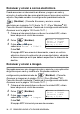
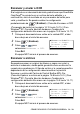
Table Of Contents
- MANUAL DEL USUARIO MFC-8440 MFC-8840D
- INFORMACIÓN DE HOMOLOGACIÓN
- Aviso de compilación y publicación
- Declaración de Conformidad bajo la directiva R & TTE de la CE
- Precauciones de seguridad
- Cómo escoger el lugar de instalación
- Guía de referencia rápida
- Tabla de contenido
- 1 Introducción
- 2 Papel
- 3 Programación en pantalla
- 4 Introducción
- Configuración inicial
- Configuración general
- Configuración del modo Temporizador
- Configuración del tipo de papel
- Configuración del tamaño del papel
- Ajuste del volumen del timbre
- Ajuste del volumen de la alarma
- Ajuste del volumen del altavoz
- Activación automática de la hora de verano
- Ahorro de tóner
- Tiempo de espera
- Apagado de la lámpara del escáner
- Ahorro de energía
- Configuración de la bandeja para el modo Copiadora
- Configuración de la bandeja para el modo Fax
- Ajuste del contraste de la pantalla LCD
- Configuración initial en función de su País
- 5 Configuración de la recepción
- Operaciones básicas de recepción
- Operaciones avanzadas de recepción
- 6 Configuración de envío
- Cómo enviar faxes
- Operaciones básicas de envío
- Operaciones avanzadas de envío
- Creación de la carátula electrónica
- Cómo utilizar una carátula impresa
- Multienvíos
- Modo Satélite
- Fax diferido
- Transmisión diferida por lotes
- Configuración de Transmisión por sondeo (estándar)
- Configuración de Transmisión por sondeo con código de seguridad
- Seguridad de la memoria
- Desactivación de la función Seguridad de la memoria
- 7 Números de marcación automática y opciones de marcación
- 8 Opciones de fax remoto
- 9 Impresión de informes
- 10 Hacer copias
- 11 Uso del equipo MFC como impresora
- Cómo utilizar los controladores de impresora Brother MFC-8440 y MFC-8840D
- Cómo imprimir documentos
- Impresión y envío simultáneos de faxes
- Teclas de impresora
- 12 Configuración del controlador de impresora
- 13 Cómo escanear utilizando Windows®
- Escaneo de documentos
- Escaneo de documentos (Para Windows® XP solamente)
- Uso de la tecla Escanear (para usuarios de cable de interfaz USB o paralelo)
- Uso de ScanSoft® PaperPort® y OmniPage® OCR
- Visualización de elementos
- Organización de los elementos en carpetas
- Vínculos rápidos a otras aplicaciones
- ScanSoft® OmniPage® OCR permite convertir imágenes de texto en archivos de texto que pueden modificarse
- Es posible importar elementos desde otras aplicaciones
- Es posible exportar elementos a otros formatos
- Cómo desinstalar PaperPort® y ScanSoft® OmniPage®
- 14 Cómo utilizar el Centro de Control Brother
- 15 Uso del Centro de Control Brother SmartUI basado en Windows®
- Centro de Control Brother SmartUI
- Características del Centro de Control Brother
- Sección hardware: Cambio de la configuración del botón Escanear a
- Sección software
- Digitalizar a archivo
- Digitalizar a correo electrónico
- Digitalizar a OCR (Procesador de textos)
- Digitalizar a aplicación (ejemplo: Microsoft Paint)
- Configuración de fax (PC-Fax con controlador de fax Brother)
- Personalizado: botones personalizados
- 16 Configuración remota del equipo MFC
- 17 Uso del software PC-FAX de Brother
- Envío por PC-FAX
- Configuración de Marcación Rápida
- La Libreta de direcciones
- Configuración de un miembro en la Libreta de direcciones
- Configuración de un grupo para multienvíos
- Modificación de la información de los miembros
- Eliminación de un miembro o de un grupo
- Exportación de la Libreta de direcciones
- Importación a la Libreta de direcciones
- Configuración de una portada
- Se puede introducir información en cada campo
- Envío de un archivo como PC-FAX empleando el estilo Facsímil
- Envío de un archivo como PC-FAX empleando el estilo Sencillo
- Configuración de la recepción mediante PC-FAX (Sólo Windows® 98/98SE/Me/2000 Professional y Windows NT® WS 4.0)
- Recepción de un fax en el PC (Sólo Windows® XP)
- 18 Uso del equipo MFC con un Macintosh®
- Configuración del ordenador Apple® Macintosh® equipado con USB
- Uso del controlador de impresora Brother con el ordenador Apple® Macintosh® (Mac OS® 8.6- 9.2)
- Cómo utilizar el controlador de impresión de Brother con un ordenador Apple® Macintosh® (Mac OS® X)
- Uso del controlador PS con el ordenador Apple® Macintosh®
- Envío de un fax desde una aplicación de Macintosh®
- Uso del controlador de escáner TWAIN de Brother con el ordenador Macintosh®
- Uso de Presto!® PageManager®
- Configuración remota del equipo MFC (Mac OS® X)
- 19 Escaneo en red
- 20 Software PC-FAX de red Brother
- 21 Información importante
- 22 Solución de problemas y mantenimiento rutinario
- 23 Accesorios opcionales
- Glosario
- Especificaciones
- Índice
- Tarjeta de acceso a recuperación remota
- brother SPA

CÓMO ESCANEAR UTILIZANDO WINDOWS
®
13 - 18
Escanear y enviar a OCR
Si el original es un documento de texto, podrá hacer que ScanSoft
®
OmniPage
®
lo convierta en un archivo de texto editable y, a
continuación, abrir el resultado en un procesador de textos para
verlo y modificarlo. Se puede cambiar la configuración
predeterminada de (
Escáner
). (Consulte Escanear a OCR
(Procesador de textos) en la página 14-12 hasta 14-13.) (Para
Windows
®
XP: Consulte
Sección hardware: Cambio de la
configuración del botón Escanear a
en la página 15-5 hasta 15-11.)
1
Coloque el documento boca arriba en la unidad ADF, o bien
boca abajo en el cristal de escaneo.
2
Pulse (
Escáner
).
3
Pulse o para
seleccionar
Escanear a OCR
.
Pulse
Set
.
El equipo MFC iniciará el proceso de escaneo.
Escanear a archivo
Se puede escanear un original (en blanco y negro o en color) y
enviarlo al ordenador, donde podrá guardarlo como archivo en la
carpeta de su preferencia. El tipo de archivo y la carpeta específica
dependerán de la configuración seleccionada en la pantalla
Escanear a archivo del Centro de Control Brother MFL-Pro.
(Consulte Explorar a archivo en la página 14-8 hasta 14-9.) (Para
Windows
®
XP: Consulte Sección hardware: Cambio de la
configuración del botón Escanear a
en la página 15-5 hasta 15-11.)
1
Coloque el documento boca arriba en la unidad ADF, o bien
boca abajo en el cristal de escaneo.
2
Pulse (
Escáner
).
3
Pulse o para
seleccionar
Escan a fiche
.
Pulse
Set
.
El equipo MFC iniciará el proceso de escaneo.
▲
Escan. a E-Mail
Escan. a imagen
Escanear a OCR
▼
Escan a fiche
Sel
▲▼
Y Set
▲
Escan. a E-Mail
Escan. a imagen
Escanear a OCR
▼
Escan a fiche
Sel
▲▼
Y Set