
User's Guide
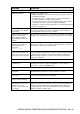
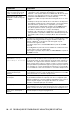
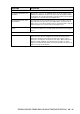
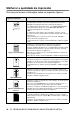
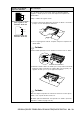
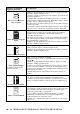
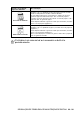
Table Of Contents
- MANUAL DO UTILIZADOR MFC-8440 MFC-8840D
- AUTORIZAÇÃO
- Compilação e Nota de Publicação
- Declaração de Conformidade EC sob a Directiva R & TTE
- Medidas de segurança
- Escolher uma localização
- Guia de referência rápida
- Índice
- 1 Introdução
- 2 Papel
- 3 Configuração no ecrã
- 4 Como começar
- Configuração inicial
- Configuração geral
- Configurar o temporizador do modo
- Definir o Tipo de Papel
- Definir o tamanho do papel
- Configurar o Volume do Toque
- Configurar o Volume do Pager
- Configurar o Volume do Altifalante
- Activar Hora de verão
- Poupança de Toner
- Tempo de descanso
- Desligar a Lâmpada do Scanner
- Poupança de energia
- Configurar o uso da gaveta para o modo de cópia
- Configurar o uso da gaveta para o modo de Fax
- Configurar o Contraste do LCD
- Configuração Inicial Dependendo do País
- 5 Configurar a recepção
- Operações básicas de recepção
- Operações de recepção avançadas
- 6 Configurar envio
- Como enviar faxes
- Operações básicas de envio
- Operações de envio avançadas
- 7 Opções de Marcação e Marcação Automática de números
- 8 Opções de ligação remota para fax
- 9 Imprimir relatórios
- 10 Criar cópias
- 11 Usar o MFC como uma impressora
- Utilizar o controlador da impressora MFC-8440 e MFC-8840D da Brother
- Como imprimir o documento
- Impressão e envio de faxes em simultâneo
- Teclas de operação da impressora
- 12 Configurações do controlador da impressora
- 13 Como digitalizar usando o Windows®
- Digitalizar um documento
- Digitalizar um documento (Apenas Windows® XP)
- Utilizar a tecla de digitalização (Para utilizadores do cabo de interface USB ou Paralela)
- Usar ScanSoft® PaperPort® e OmniPage® OCR
- 14 Utilizar o Centro de Controlo da Brother
- Centro de Controlo MFL-Pro da Brother
- Carregamento automático do Centro de Controlo da Brother
- Como desactivar o Carregamento automático
- Funções do Centro de Controlo da Brother
- Digitalizar para Ficheiro
- Digitalizar para Correio Electrónico
- Digitalizar para OCR (Processador de Texto)
- Digitalizar para imagem
- Cópia
- Enviar um fax
- 15 Utilizar com base no Windows® o Centro de Controlo SmartUI da Brother
- Centro de Controlo SmartUI da Brother
- Funções do Centro de Controlo da Brother
- Secção de hardware: Alterar a configuração do botão Digitalizar para
- Secção de software
- Digitalizar para Ficheiro
- Digitalizar para Correio Electrónico
- Digitalizar para OCR (Processador de texto)
- Digitalizar para aplicação gráfica (exemplo: Microsoft Paint)
- Definições de fax (PC-Fax usando o Controlador de Fax Brother)
- Personalizado: Botões definidos pelo utilizador
- 16 Usar a Configuração Remota do MFC
- 17 Usar o software PC-FAX da Brother
- Envio de PC-FAX
- Configuração de Marcação Rápida
- O Livro de Endereços
- Configurar um Membro do Livro de Endereços
- Configurar um Grupo para Distribuição
- Editar informação do Membro
- Eliminar um Membro ou Grupo
- Exportar Livro de Endereços
- Importar para o Livro de Endereços
- Configurar uma Folha de rosto
- Pode introduzir informação em cada campo.
- Enviar ficheiro como FAX PC usando o estilo Facsimile
- Enviar um ficheiro como FAX-PC usando o estilo Simples
- Configurar a recepção de PC-FAX (Apenas Windows® 98/98SE/Me/2000 Professional e Windows NT® WS 4.0 )
- Receber um fax no PC (Apenas Windows® XP)
- 18 Usar o MFC com um Macintosh®
- Configurar o Apple® Macintosh® equipado com USB
- Usar o controlador da impressora Brother com o Apple® Macintosh® (Mac OS® 8.6- 9.2)
- Usar controladores de impressora Brother com o Apple® Macintosh® (Mac OS® X)
- Usar o controlador de impressora PS com o Apple® Macintosh®
- Enviar um fax a partir da aplicação do Macintosh®
- Utilizar o controlador do scanner TWAIN Brother com o Macintosh®
- Utilizar o Presto!® PageManager®
- Configuração remota do MFC (Mac OS® X)
- 19 Digitalizar em Rede
- 20 Sofware PC-FAX de Rede da Brother
- 21 Informação importante
- 22 Resolução de problemas e manutenção de rotina
- 23 Acessórios opcionais
- Glossário
- Especificações
- Índice remissivo
- Cartão de acesso de recolha remota
- brother POR

22 - 19 RESOLUÇÃO DE PROBLEMAS E MANUTENÇÃO DE ROTINA
Marcas pretas de toner ao
longo da página
O cilindro pode ficar danificado. Coloque um novo cilindro. (Consulte
Substituir o cilindro na página 22-32.)
Verifique se o papel corresponde aos seus requisitos. (Consulte Acerca
do papel na página 2-1.)
Se utilizar folhas com etiquetas em impressoras a laser, a cola das
folhas pode ficar colada na superfície do cilindro OPC. Limpe o cilindro.
(Consulte Limpar o cilindro na página 22-26.)
Não utilize papel com clips ou agrafos porque estes podem arranhar a
superfície do cilindro.
Se um cilindro ainda na embalagem original estiver em contacto directo
com a luz solar ou a luz da sala, a unidade poderá ficar danificada.
Linhas brancas ao longo da
página
Verifique se o papel corresponde aos seus requisitos. Um papel com
superfície rugosa ou papel grosso podem originar este problema.
Certifique-se de que selecciona o tipo de papel adequado no
controlador da impressora.
O problema pode desaparecer sozinho. Tente imprimir várias páginas
para solucionar este problema, especialmente se a impressora não
tiver sido utilizada por algum tempo.
O cilindro pode ficar danificado. Coloque um novo cilindro. (Consulte
Substituir o cilindro na página 22-32.)
Linhas ao longo da página
Limpe o interior da impressora o fio de corona primário que está no
cilindro. (Consulte Limpar o cilindro na página 22-26.)
O cilindro pode ficar danificado. Coloque um novo cilindro. (Consulte
Substituir o cilindro
na página 22-32.)
Linhas pretas na página
As páginas impressas têm
manchas de toner.
Limpe o fio de corona primário do cilindro.
Certifique-se de que o fio de corona primário limpo está na sua posição
original (
▲
).
O cilindro pode ficar danificado. Instale um novo cilindro. (Consulte
Substituir o cilindro
na página 22-32.)
O cartucho de toner pode ficar danificado. Coloque um novo cartucho
de toner. (Consulte Substituir o cartucho de toner na página 22-27.)
Verifique se não existem pedaços rasgados dentro da impressora que
tapem a janela do scanner.
A unidade fixa pode ficar esborratada. Telefone para o Serviço de
Clientes.
Linhas brancas na página
Pode resolver este problema limpando a janela do scanner com um
pano macio. (Consulte
Limpar a impressora
na página 22-25.)
O cartucho de toner pode ficar danificado. Coloque um novo cartucho
de toner. (Consulte Substituir o cartucho de toner na página 22-27.)
Página com má qualidade
Certifique-se de que o papel ou outro tipo de papel de impressão está
correctamente colocado na gaveta de papel e que as guias não estão
muito apertadas nem muito soltas em relação à resma de papel.
Coloque as guias do papel correctamente.
Se está a utilizar a gaveta de alimentação manual (ou a gaveta
multifunções). (Consulte Como colocar papel na página 2-5.)
A gaveta de papel pode estar muito cheia.
Verifique o tipo e a qualidade do papel. (Consulte Acerca do papel na
página 2-1.)
Exemplos de qualidade
impressão deficiente
Recomendação
ABCDEFGH
abcdefghijk
ABCD
abcde
01234
ABCDEFGH
abcdefghijk
ABCD
abcde
01234
ABCDEFGH
abcdefghijk
ABCD
abcde
01234
ABCDEFGH
abcdefghijk
ABCD
abcde
01234
ABCDEFGH
abcdefghijk
ABCD
abcde
01234
A
B
C
D
E
F
G
H
ab
cd
efg
h
ijk
ABCD
abcde
01234