
User's Guide
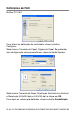
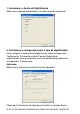
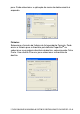
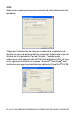
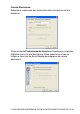
Table Of Contents
- MANUAL DO UTILIZADOR MFC-8440 MFC-8840D
- AUTORIZAÇÃO
- Compilação e Nota de Publicação
- Declaração de Conformidade EC sob a Directiva R & TTE
- Medidas de segurança
- Escolher uma localização
- Guia de referência rápida
- Índice
- 1 Introdução
- 2 Papel
- 3 Configuração no ecrã
- 4 Como começar
- Configuração inicial
- Configuração geral
- Configurar o temporizador do modo
- Definir o Tipo de Papel
- Definir o tamanho do papel
- Configurar o Volume do Toque
- Configurar o Volume do Pager
- Configurar o Volume do Altifalante
- Activar Hora de verão
- Poupança de Toner
- Tempo de descanso
- Desligar a Lâmpada do Scanner
- Poupança de energia
- Configurar o uso da gaveta para o modo de cópia
- Configurar o uso da gaveta para o modo de Fax
- Configurar o Contraste do LCD
- Configuração Inicial Dependendo do País
- 5 Configurar a recepção
- Operações básicas de recepção
- Operações de recepção avançadas
- 6 Configurar envio
- Como enviar faxes
- Operações básicas de envio
- Operações de envio avançadas
- 7 Opções de Marcação e Marcação Automática de números
- 8 Opções de ligação remota para fax
- 9 Imprimir relatórios
- 10 Criar cópias
- 11 Usar o MFC como uma impressora
- Utilizar o controlador da impressora MFC-8440 e MFC-8840D da Brother
- Como imprimir o documento
- Impressão e envio de faxes em simultâneo
- Teclas de operação da impressora
- 12 Configurações do controlador da impressora
- 13 Como digitalizar usando o Windows®
- Digitalizar um documento
- Digitalizar um documento (Apenas Windows® XP)
- Utilizar a tecla de digitalização (Para utilizadores do cabo de interface USB ou Paralela)
- Usar ScanSoft® PaperPort® e OmniPage® OCR
- 14 Utilizar o Centro de Controlo da Brother
- Centro de Controlo MFL-Pro da Brother
- Carregamento automático do Centro de Controlo da Brother
- Como desactivar o Carregamento automático
- Funções do Centro de Controlo da Brother
- Digitalizar para Ficheiro
- Digitalizar para Correio Electrónico
- Digitalizar para OCR (Processador de Texto)
- Digitalizar para imagem
- Cópia
- Enviar um fax
- 15 Utilizar com base no Windows® o Centro de Controlo SmartUI da Brother
- Centro de Controlo SmartUI da Brother
- Funções do Centro de Controlo da Brother
- Secção de hardware: Alterar a configuração do botão Digitalizar para
- Secção de software
- Digitalizar para Ficheiro
- Digitalizar para Correio Electrónico
- Digitalizar para OCR (Processador de texto)
- Digitalizar para aplicação gráfica (exemplo: Microsoft Paint)
- Definições de fax (PC-Fax usando o Controlador de Fax Brother)
- Personalizado: Botões definidos pelo utilizador
- 16 Usar a Configuração Remota do MFC
- 17 Usar o software PC-FAX da Brother
- Envio de PC-FAX
- Configuração de Marcação Rápida
- O Livro de Endereços
- Configurar um Membro do Livro de Endereços
- Configurar um Grupo para Distribuição
- Editar informação do Membro
- Eliminar um Membro ou Grupo
- Exportar Livro de Endereços
- Importar para o Livro de Endereços
- Configurar uma Folha de rosto
- Pode introduzir informação em cada campo.
- Enviar ficheiro como FAX PC usando o estilo Facsimile
- Enviar um ficheiro como FAX-PC usando o estilo Simples
- Configurar a recepção de PC-FAX (Apenas Windows® 98/98SE/Me/2000 Professional e Windows NT® WS 4.0 )
- Receber um fax no PC (Apenas Windows® XP)
- 18 Usar o MFC com um Macintosh®
- Configurar o Apple® Macintosh® equipado com USB
- Usar o controlador da impressora Brother com o Apple® Macintosh® (Mac OS® 8.6- 9.2)
- Usar controladores de impressora Brother com o Apple® Macintosh® (Mac OS® X)
- Usar o controlador de impressora PS com o Apple® Macintosh®
- Enviar um fax a partir da aplicação do Macintosh®
- Utilizar o controlador do scanner TWAIN Brother com o Macintosh®
- Utilizar o Presto!® PageManager®
- Configuração remota do MFC (Mac OS® X)
- 19 Digitalizar em Rede
- 20 Sofware PC-FAX de Rede da Brother
- 21 Informação importante
- 22 Resolução de problemas e manutenção de rotina
- 23 Acessórios opcionais
- Glossário
- Especificações
- Índice remissivo
- Cartão de acesso de recolha remota
- brother POR

15 - 32
UTILIZAR COM BASE NO WINDOWS
®
O CENTRO DE CONTROLO SMARTUI DA BROTHER
OCR:
Seleccione a aplicação de processamento de texto destino da lista
pendente.
Clique em Preferências de Ligação e seleccione a Aplicação de
destino no menu de deslocamento à esquerda. Seleccione o tipo de
ficheiro da lista pendente Tipo de Ficheiro. Também pode
seleccionar outra aplicação de OCR da lista pendente OCR, se tiver
outra aplicação instalada no sistema. Scansoft
®
OmniPage
®
está
instalado como opção pré-definida da aplicação PaperPort
®
8.0 SE.