
User's Guide
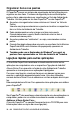
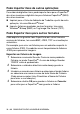
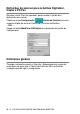
Table Of Contents
- MANUAL DO UTILIZADOR MFC-8440 MFC-8840D
- AUTORIZAÇÃO
- Compilação e Nota de Publicação
- Declaração de Conformidade EC sob a Directiva R & TTE
- Medidas de segurança
- Escolher uma localização
- Guia de referência rápida
- Índice
- 1 Introdução
- 2 Papel
- 3 Configuração no ecrã
- 4 Como começar
- Configuração inicial
- Configuração geral
- Configurar o temporizador do modo
- Definir o Tipo de Papel
- Definir o tamanho do papel
- Configurar o Volume do Toque
- Configurar o Volume do Pager
- Configurar o Volume do Altifalante
- Activar Hora de verão
- Poupança de Toner
- Tempo de descanso
- Desligar a Lâmpada do Scanner
- Poupança de energia
- Configurar o uso da gaveta para o modo de cópia
- Configurar o uso da gaveta para o modo de Fax
- Configurar o Contraste do LCD
- Configuração Inicial Dependendo do País
- 5 Configurar a recepção
- Operações básicas de recepção
- Operações de recepção avançadas
- 6 Configurar envio
- Como enviar faxes
- Operações básicas de envio
- Operações de envio avançadas
- 7 Opções de Marcação e Marcação Automática de números
- 8 Opções de ligação remota para fax
- 9 Imprimir relatórios
- 10 Criar cópias
- 11 Usar o MFC como uma impressora
- Utilizar o controlador da impressora MFC-8440 e MFC-8840D da Brother
- Como imprimir o documento
- Impressão e envio de faxes em simultâneo
- Teclas de operação da impressora
- 12 Configurações do controlador da impressora
- 13 Como digitalizar usando o Windows®
- Digitalizar um documento
- Digitalizar um documento (Apenas Windows® XP)
- Utilizar a tecla de digitalização (Para utilizadores do cabo de interface USB ou Paralela)
- Usar ScanSoft® PaperPort® e OmniPage® OCR
- 14 Utilizar o Centro de Controlo da Brother
- Centro de Controlo MFL-Pro da Brother
- Carregamento automático do Centro de Controlo da Brother
- Como desactivar o Carregamento automático
- Funções do Centro de Controlo da Brother
- Digitalizar para Ficheiro
- Digitalizar para Correio Electrónico
- Digitalizar para OCR (Processador de Texto)
- Digitalizar para imagem
- Cópia
- Enviar um fax
- 15 Utilizar com base no Windows® o Centro de Controlo SmartUI da Brother
- Centro de Controlo SmartUI da Brother
- Funções do Centro de Controlo da Brother
- Secção de hardware: Alterar a configuração do botão Digitalizar para
- Secção de software
- Digitalizar para Ficheiro
- Digitalizar para Correio Electrónico
- Digitalizar para OCR (Processador de texto)
- Digitalizar para aplicação gráfica (exemplo: Microsoft Paint)
- Definições de fax (PC-Fax usando o Controlador de Fax Brother)
- Personalizado: Botões definidos pelo utilizador
- 16 Usar a Configuração Remota do MFC
- 17 Usar o software PC-FAX da Brother
- Envio de PC-FAX
- Configuração de Marcação Rápida
- O Livro de Endereços
- Configurar um Membro do Livro de Endereços
- Configurar um Grupo para Distribuição
- Editar informação do Membro
- Eliminar um Membro ou Grupo
- Exportar Livro de Endereços
- Importar para o Livro de Endereços
- Configurar uma Folha de rosto
- Pode introduzir informação em cada campo.
- Enviar ficheiro como FAX PC usando o estilo Facsimile
- Enviar um ficheiro como FAX-PC usando o estilo Simples
- Configurar a recepção de PC-FAX (Apenas Windows® 98/98SE/Me/2000 Professional e Windows NT® WS 4.0 )
- Receber um fax no PC (Apenas Windows® XP)
- 18 Usar o MFC com um Macintosh®
- Configurar o Apple® Macintosh® equipado com USB
- Usar o controlador da impressora Brother com o Apple® Macintosh® (Mac OS® 8.6- 9.2)
- Usar controladores de impressora Brother com o Apple® Macintosh® (Mac OS® X)
- Usar o controlador de impressora PS com o Apple® Macintosh®
- Enviar um fax a partir da aplicação do Macintosh®
- Utilizar o controlador do scanner TWAIN Brother com o Macintosh®
- Utilizar o Presto!® PageManager®
- Configuração remota do MFC (Mac OS® X)
- 19 Digitalizar em Rede
- 20 Sofware PC-FAX de Rede da Brother
- 21 Informação importante
- 22 Resolução de problemas e manutenção de rotina
- 23 Acessórios opcionais
- Glossário
- Especificações
- Índice remissivo
- Cartão de acesso de recolha remota
- brother POR

13 - 22 COMO DIGITALIZAR USANDO O WINDOWS
®
Organizar itens nas pastas
O PaperPort
®
possui um sistema de organização de fácil utilização para
organizar os seus itens. O sistema de organização é constituído pelas
pastas e itens seleccionados para visualização na Vista de Ambiente de
Trabalho. Um item pode ser um item PaperPort
®
ou não-PaperPort
®
:
■
As pastas são organizadas numa estrutura em “árvore” na Vista de
Pastas.
Use esta secção para seleccionar as pastas e visualizar os respectivos
itens na Vista de Ambiente de Trabalho.
■
Pode simplesmente arrastar e largar um item numa pasta.
Quando seleccionar a pasta, liberte o botão do rato e o item é
armazenado nessa pasta.
■
As pastas podem ser “aninhadas”
—
ou seja, armazenadas noutras
pastas.
■
Quando fizer duplo clique sobre um pasta, os seus itens (tanto ficheiros
PaperPort
®
MAX como ficheiros não-paperport
®
) aparecem no
Ambiente de Trabalho.
■
Também pode usar o Explorador do Windows
®
para gerir as
pastas e itens apresentados na Vista de Ambiente de Trabalho.
Ligações rápidas para outras aplicações
O ScanSoft
®
PaperPort
®
reconhece automaticamente muitas outras
aplicações no computador e cria as respectivas “ligações de trabalho”.
A barra Enviar Para que está no fundo da vista Ambiente de Trabalho
apresenta os ícones para essas aplicações hiperligadas.
Para usar uma ligação, arraste um item para um desses ícones para
executar a aplicação representada pelo ícone. Uma das utilizações
normais da barra Enviar Para é seleccionar um item e depois enviá-lo por
fax.
Este exemplo da barra
Enviar Para
apresenta várias aplicações com atalhos
para o PaperPort
®
.
Se o PaperPort
®
não reconhecer automaticamente uma das aplicações no
computador, pode criar um atalho manualmente usando o comando
Adicionar à Barra Enviar Para... .
(Consulte PaperPort
®
na secção Documentação no CD-ROM para mais
informações sobre a criação de novas ligações).