
User's Guide
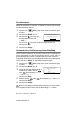
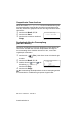
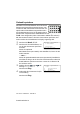
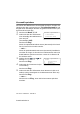
Table Of Contents
- Benutzerhandbuch MFC-8440 MFC-8840D
- Wichtiger Hinweis
- Zu diesem Handbuch
- Kundeninformation
- Einführung
- Sicherheitshinweise
- Standortwahl
- Kurzanleitung zum Faxen / Kopieren
- Inhaltsverzeichnis
- I. Allgemeines
- 1. Bedienungselemente und ihre Funktionen
- 2. Papier und Druckmedien
- 3. Inbetriebnahme- und Geräteeinstellungen
- Inbetriebnahme-Einstellungen
- Geräteeinstellungen
- Umschaltzeit für Betriebsarten
- MFC auf die verwendete Papiersorte einstellen
- Papierformat
- Klingellautstärke
- Signalton
- Lautsprecher-Lautstärke
- Automatische Zeitumstellung auf Sommer- bzw. Winterzeit
- Tonersparmodus
- Energiesparmodus
- Energiesparmodus Plus
- Scanner-Lampe ausschalten
- Papierzufuhr zum Kopieren wählen
- Papierzufuhr zum Faxen wählen (nur mit optionaler Zufuhr 2)
- LCD-Kontrast einstellen
- 4. Zugangssperre
- II. Laserfax
- 1. Senden
- Fax senden
- Faxbetrieb einschalten
- Automatisch Senden
- Senden aus dem Vorlageneinzug
- Senden vom Vorlagenglas
- Speicher-voll-Meldung
- Dokument mit Überformat (Legal) vom Vorlagenglas senden
- Faxnummern wählen
- Sendevorbereitung (Dual Access)
- Abbrechen einer Sendung mit der Stopp-Taste
- Anzeigen/Abbrechen anstehender Aufträge
- Rundsenden
- Sendeeinstellungen
- Fax senden
- 2. Empfangen
- 3. Rufnummernspeicher
- 4. Faxabruf (Polling)
- 5. Fernabfrage
- 6. Berichte und Listen
- 7. Externes Telefon und externer Anrufbeantworter
- Allgemeines
- Externes Telefon
- Externes Telefon anschließen
- Empfangsmodus
- Empfangsmodus wählen
- Manueller Empfang
- Automatische Fax-Erkennung
- Automatische Fax/Telefon-Schaltung (F/T-Modus)
- Verwenden eines externen schnurlosen Telefons
- F/T-Rufzeit einstellen
- Fernaktivierung des MFC bei einem Faxanruf
- Fernaktivierung einschalten und Code ändern
- Manuell senden
- Externer Anrufbeantworter
- 1. Senden
- III. Tischkopierer
- IV. Laserdrucker
- 1. Drucken
- Brother Druckertreiber für das MFC-8440 bzw. MFC-8840D verwenden
- Dokumente ausdrucken
- Druckertasten und Druckermenü
- 2. Druckertreiber (Allgemeines)
- 3. Brother Druckertreiber mit erweitertem Funktionsumfang (Windows®)
- 4. Brother Broschürendruck (nur mit MFC-8840D unter Windows® 2000/XP)
- 5. BR-Script3-Druckertreiber (Windows®)
- 1. Drucken
- V. Farbscanner
- 1. Scanner-Taste des MFC verwenden
- 2. Brother Control Center (Windows® 98/98SE/Me/2000 Professional/Windows NT® WS 4.0)
- 3. Brother SmartUI Control Center (Windows® XP)
- Brother SmartUI Control Center
- Funktionen des Brother Control Centers
- Hardware-Abschnitt: Konfiguration der Scanner-Taste ändern
- Software-Abschnitt
- In Datei scannen
- In E-Mail scannen
- Für OCR scannen (Textverarbeitungsprogramm)
- In Anwendung scannen (zum Beispiel: Microsoft Paint)
- Kopieren
- In Fax scannen (PC-Fax-Funktion des Brother Faxtreibers)
- Benutzerdefiniert: Benutzerdefinierte Schaltflächen
- 4. Scannen unter Windows® (Windows® 98/98SE/Me/2000 Professional/Windows NT® Workstation 4.0)
- 5. Scannen unter Windows® (Windows® XP)
- 6. ScanSoft® PaperPort® und OmniPage® OCR
- Allgemeines
- Ansehen von Objekten
- Organisation der Objekte in den Ordnern
- Verknüpfungen zu vielen anderen Anwendungen
- ScanSoft® OmniPage® OCR verwenden (Verwandlung von Bilddaten in bearbeitbaren Text)
- Importieren von Objekten aus anderen Anwendungen
- Exportieren von Objekten in ein anderes Format
- Deinstallation von PaperPort® und ScanSoft® OmniPage®
- Allgemeines
- VI. Brother MFL-Pro Suite
- VII. MFC und Macintosh®
- 1. Anschluss des MFC an einen Apple® Macintosh®
- 2. Drucken (Mac OS® 8.6-9.2)
- 3. Drucken (Mac OS® X)
- 4. PC-Fax versenden (Mac OS® 8.6 - 9.2)
- 5. PC-Fax versenden (Mac OS® X)
- 6. Scannen mit einem Apple® Macintosh®
- 7. MFC Remote Setup (nur Mac OS® X)
- VIII. Netzwerk-Funktionen
- Anhang
- A. Wichtige Informationen
- B. Wartung und Pflege
- C. Sonderzubehör
- D. Menü und Funktionen
- E. Fachbegriffe
- F. Technische Daten
- Stichwortverzeichnis
- Fernabfragekarte
- Bescheinigung des Herstellers/Importeurs (gemäß Direktive R & TTE)
- brother GER/AUS

RUFNUMMERNSPEICHER 73
ZL2eFB-GR-FM7.0
6.
Gehen Sie zu Schritt 2, um weitere Kurzwahlnummern zu spei-
chern,
— oder —
drücken Sie
Stopp.
Beim Anwählen der Nummer werden der gespeicherte Name
und die gespeicherte Nummer im Display angezeigt, oder falls
kein Name gespeichert wurde, nur die Rufnummer.
Gespeicherte Rufnummern ändern
Wenn Sie beim Speichern von Rufnummern eine Zielwahltaste drü-
cken oder eine Kurzwahlnummer eingeben, unter der bereits eine
Rufnummer gespeichert wurde, erscheint im Display der Name bzw.
die Nummer und die Frage, ob eine Änderung vorgenommen werden
soll.
1.
Drücken Sie 1, wenn die gespeicherte Nummer geändert wer-
den soll
— oder —
drücken Sie
2, wenn die Nummer
nicht geändert werden soll.
2.
Geben Sie die neue Nummer ein.
■ Soll die gesamte Nummer gelöscht werden, drücken Sie
Storno so oft, bis alle Zeichen gelöscht sind.
Um ein einzelnes Zeichen zu löschen, bringen Sie den Cur-
sor mit oder unter dieses Zeichen und drücken dann
Storno.
■ Um Zeichen einzufügen, bewegen Sie den Cursor mit
oder unter das Zeichen vor dem Zeichen eingefügt wer-
den sollen, und geben dann die gewünschten Zeichen ein.
3.
Drücken Sie nun Eing. und ändern Sie gegebenenfalls den Na-
men auf die gleiche Weise.
23.Nrn. speichern
*005:MÜLLER & CO.
▲ 1.Ändern
▼ 2.Beenden
▲,▼ dann EING.