
User's Guide

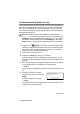

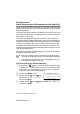
Table Of Contents
- Benutzerhandbuch MFC-8440 MFC-8840D
- Wichtiger Hinweis
- Zu diesem Handbuch
- Kundeninformation
- Einführung
- Sicherheitshinweise
- Standortwahl
- Kurzanleitung zum Faxen / Kopieren
- Inhaltsverzeichnis
- I. Allgemeines
- 1. Bedienungselemente und ihre Funktionen
- 2. Papier und Druckmedien
- 3. Inbetriebnahme- und Geräteeinstellungen
- Inbetriebnahme-Einstellungen
- Geräteeinstellungen
- Umschaltzeit für Betriebsarten
- MFC auf die verwendete Papiersorte einstellen
- Papierformat
- Klingellautstärke
- Signalton
- Lautsprecher-Lautstärke
- Automatische Zeitumstellung auf Sommer- bzw. Winterzeit
- Tonersparmodus
- Energiesparmodus
- Energiesparmodus Plus
- Scanner-Lampe ausschalten
- Papierzufuhr zum Kopieren wählen
- Papierzufuhr zum Faxen wählen (nur mit optionaler Zufuhr 2)
- LCD-Kontrast einstellen
- 4. Zugangssperre
- II. Laserfax
- 1. Senden
- Fax senden
- Faxbetrieb einschalten
- Automatisch Senden
- Senden aus dem Vorlageneinzug
- Senden vom Vorlagenglas
- Speicher-voll-Meldung
- Dokument mit Überformat (Legal) vom Vorlagenglas senden
- Faxnummern wählen
- Sendevorbereitung (Dual Access)
- Abbrechen einer Sendung mit der Stopp-Taste
- Anzeigen/Abbrechen anstehender Aufträge
- Rundsenden
- Sendeeinstellungen
- Fax senden
- 2. Empfangen
- 3. Rufnummernspeicher
- 4. Faxabruf (Polling)
- 5. Fernabfrage
- 6. Berichte und Listen
- 7. Externes Telefon und externer Anrufbeantworter
- Allgemeines
- Externes Telefon
- Externes Telefon anschließen
- Empfangsmodus
- Empfangsmodus wählen
- Manueller Empfang
- Automatische Fax-Erkennung
- Automatische Fax/Telefon-Schaltung (F/T-Modus)
- Verwenden eines externen schnurlosen Telefons
- F/T-Rufzeit einstellen
- Fernaktivierung des MFC bei einem Faxanruf
- Fernaktivierung einschalten und Code ändern
- Manuell senden
- Externer Anrufbeantworter
- 1. Senden
- III. Tischkopierer
- IV. Laserdrucker
- 1. Drucken
- Brother Druckertreiber für das MFC-8440 bzw. MFC-8840D verwenden
- Dokumente ausdrucken
- Druckertasten und Druckermenü
- 2. Druckertreiber (Allgemeines)
- 3. Brother Druckertreiber mit erweitertem Funktionsumfang (Windows®)
- 4. Brother Broschürendruck (nur mit MFC-8840D unter Windows® 2000/XP)
- 5. BR-Script3-Druckertreiber (Windows®)
- 1. Drucken
- V. Farbscanner
- 1. Scanner-Taste des MFC verwenden
- 2. Brother Control Center (Windows® 98/98SE/Me/2000 Professional/Windows NT® WS 4.0)
- 3. Brother SmartUI Control Center (Windows® XP)
- Brother SmartUI Control Center
- Funktionen des Brother Control Centers
- Hardware-Abschnitt: Konfiguration der Scanner-Taste ändern
- Software-Abschnitt
- In Datei scannen
- In E-Mail scannen
- Für OCR scannen (Textverarbeitungsprogramm)
- In Anwendung scannen (zum Beispiel: Microsoft Paint)
- Kopieren
- In Fax scannen (PC-Fax-Funktion des Brother Faxtreibers)
- Benutzerdefiniert: Benutzerdefinierte Schaltflächen
- 4. Scannen unter Windows® (Windows® 98/98SE/Me/2000 Professional/Windows NT® Workstation 4.0)
- 5. Scannen unter Windows® (Windows® XP)
- 6. ScanSoft® PaperPort® und OmniPage® OCR
- Allgemeines
- Ansehen von Objekten
- Organisation der Objekte in den Ordnern
- Verknüpfungen zu vielen anderen Anwendungen
- ScanSoft® OmniPage® OCR verwenden (Verwandlung von Bilddaten in bearbeitbaren Text)
- Importieren von Objekten aus anderen Anwendungen
- Exportieren von Objekten in ein anderes Format
- Deinstallation von PaperPort® und ScanSoft® OmniPage®
- Allgemeines
- VI. Brother MFL-Pro Suite
- VII. MFC und Macintosh®
- 1. Anschluss des MFC an einen Apple® Macintosh®
- 2. Drucken (Mac OS® 8.6-9.2)
- 3. Drucken (Mac OS® X)
- 4. PC-Fax versenden (Mac OS® 8.6 - 9.2)
- 5. PC-Fax versenden (Mac OS® X)
- 6. Scannen mit einem Apple® Macintosh®
- 7. MFC Remote Setup (nur Mac OS® X)
- VIII. Netzwerk-Funktionen
- Anhang
- A. Wichtige Informationen
- B. Wartung und Pflege
- C. Sonderzubehör
- D. Menü und Funktionen
- E. Fachbegriffe
- F. Technische Daten
- Stichwortverzeichnis
- Fernabfragekarte
- Bescheinigung des Herstellers/Importeurs (gemäß Direktive R & TTE)
- brother GER/AUS

54 TEIL II LASERFAX - KAPITEL 1
ZL2eFB-GR-FM7.0
Direktversand
(ohne Einlesen des Dokumentes in den Speicher)
Wenn der Direktversand eingeschaltet ist, wird das zu sendende Do-
kument nicht gespeichert, sondern erst eingelesen, wenn die Verbin-
dung hergestellt ist.
Verwenden Sie diese Funktion zum Beispiel, wenn nicht mehr genü-
gend Speicherkapazität zur Verfügung steht, um das Dokument vor
dem Senden zu speichern.
Sie können den Direktversand auch verwenden, wenn viele ver-
schiedene Sendevorgänge vorbereitet wurden und zwischendurch
dringend ein anderes Dokument versendet werden muss. Sobald die
Leitung frei ist, beginnt das Gerät zu wählen und sendet dann das
dringende Dokument mit Direktversand ohne es zu speichern. An-
schließend setzt das Gerät die Übertragung der restlichen vorberei-
teten Sendevorgänge fort.
Der Direktversand kann für alle Sendungen oder nur für die aktuelle
Sendung eingeschaltet werden.
Direktversand für die aktuelle Sendung
1.
Drücken Sie (Fax), falls diese Taste nicht bereits grün
leuchtet. Legen Sie das Dokument mit der zu sendenden Seite
nach oben in den Vorlageneinzug oder mit der zu sendenden
Seite nach unten auf das Vorlagenglas.
2.
Drücken Sie Menü, 2, 2, 5.
3.
Wählen Sie mit oder die
Einstellung Aktuelle Sendung
Drücken Sie
Eing.
4.
Wählen Sie mit oder die Einstellung Ein (oder Aus).
Drücken Sie
Eing.
■ Wenn der Speicher voll ist, wird immer mit Direktversand
übertragen, unabhängig von der hier gewählten Einstellung.
■ Zum Senden mehrerer Seiten vom Vorlagenglas muss der
Direktversand ausgeschaltet sein.
22.Sendeeinstell.
5.Direktversand
▲ Aktuelle Sendung
▼ Ein
▲,▼ dann EING.