
User's Guide
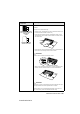
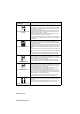
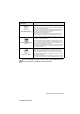
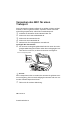

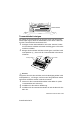
Table Of Contents
- Benutzerhandbuch MFC-8440 MFC-8840D
- Wichtiger Hinweis
- Zu diesem Handbuch
- Kundeninformation
- Einführung
- Sicherheitshinweise
- Standortwahl
- Kurzanleitung zum Faxen / Kopieren
- Inhaltsverzeichnis
- I. Allgemeines
- 1. Bedienungselemente und ihre Funktionen
- 2. Papier und Druckmedien
- 3. Inbetriebnahme- und Geräteeinstellungen
- Inbetriebnahme-Einstellungen
- Geräteeinstellungen
- Umschaltzeit für Betriebsarten
- MFC auf die verwendete Papiersorte einstellen
- Papierformat
- Klingellautstärke
- Signalton
- Lautsprecher-Lautstärke
- Automatische Zeitumstellung auf Sommer- bzw. Winterzeit
- Tonersparmodus
- Energiesparmodus
- Energiesparmodus Plus
- Scanner-Lampe ausschalten
- Papierzufuhr zum Kopieren wählen
- Papierzufuhr zum Faxen wählen (nur mit optionaler Zufuhr 2)
- LCD-Kontrast einstellen
- 4. Zugangssperre
- II. Laserfax
- 1. Senden
- Fax senden
- Faxbetrieb einschalten
- Automatisch Senden
- Senden aus dem Vorlageneinzug
- Senden vom Vorlagenglas
- Speicher-voll-Meldung
- Dokument mit Überformat (Legal) vom Vorlagenglas senden
- Faxnummern wählen
- Sendevorbereitung (Dual Access)
- Abbrechen einer Sendung mit der Stopp-Taste
- Anzeigen/Abbrechen anstehender Aufträge
- Rundsenden
- Sendeeinstellungen
- Fax senden
- 2. Empfangen
- 3. Rufnummernspeicher
- 4. Faxabruf (Polling)
- 5. Fernabfrage
- 6. Berichte und Listen
- 7. Externes Telefon und externer Anrufbeantworter
- Allgemeines
- Externes Telefon
- Externes Telefon anschließen
- Empfangsmodus
- Empfangsmodus wählen
- Manueller Empfang
- Automatische Fax-Erkennung
- Automatische Fax/Telefon-Schaltung (F/T-Modus)
- Verwenden eines externen schnurlosen Telefons
- F/T-Rufzeit einstellen
- Fernaktivierung des MFC bei einem Faxanruf
- Fernaktivierung einschalten und Code ändern
- Manuell senden
- Externer Anrufbeantworter
- 1. Senden
- III. Tischkopierer
- IV. Laserdrucker
- 1. Drucken
- Brother Druckertreiber für das MFC-8440 bzw. MFC-8840D verwenden
- Dokumente ausdrucken
- Druckertasten und Druckermenü
- 2. Druckertreiber (Allgemeines)
- 3. Brother Druckertreiber mit erweitertem Funktionsumfang (Windows®)
- 4. Brother Broschürendruck (nur mit MFC-8840D unter Windows® 2000/XP)
- 5. BR-Script3-Druckertreiber (Windows®)
- 1. Drucken
- V. Farbscanner
- 1. Scanner-Taste des MFC verwenden
- 2. Brother Control Center (Windows® 98/98SE/Me/2000 Professional/Windows NT® WS 4.0)
- 3. Brother SmartUI Control Center (Windows® XP)
- Brother SmartUI Control Center
- Funktionen des Brother Control Centers
- Hardware-Abschnitt: Konfiguration der Scanner-Taste ändern
- Software-Abschnitt
- In Datei scannen
- In E-Mail scannen
- Für OCR scannen (Textverarbeitungsprogramm)
- In Anwendung scannen (zum Beispiel: Microsoft Paint)
- Kopieren
- In Fax scannen (PC-Fax-Funktion des Brother Faxtreibers)
- Benutzerdefiniert: Benutzerdefinierte Schaltflächen
- 4. Scannen unter Windows® (Windows® 98/98SE/Me/2000 Professional/Windows NT® Workstation 4.0)
- 5. Scannen unter Windows® (Windows® XP)
- 6. ScanSoft® PaperPort® und OmniPage® OCR
- Allgemeines
- Ansehen von Objekten
- Organisation der Objekte in den Ordnern
- Verknüpfungen zu vielen anderen Anwendungen
- ScanSoft® OmniPage® OCR verwenden (Verwandlung von Bilddaten in bearbeitbaren Text)
- Importieren von Objekten aus anderen Anwendungen
- Exportieren von Objekten in ein anderes Format
- Deinstallation von PaperPort® und ScanSoft® OmniPage®
- Allgemeines
- VI. Brother MFL-Pro Suite
- VII. MFC und Macintosh®
- 1. Anschluss des MFC an einen Apple® Macintosh®
- 2. Drucken (Mac OS® 8.6-9.2)
- 3. Drucken (Mac OS® X)
- 4. PC-Fax versenden (Mac OS® 8.6 - 9.2)
- 5. PC-Fax versenden (Mac OS® X)
- 6. Scannen mit einem Apple® Macintosh®
- 7. MFC Remote Setup (nur Mac OS® X)
- VIII. Netzwerk-Funktionen
- Anhang
- A. Wichtige Informationen
- B. Wartung und Pflege
- C. Sonderzubehör
- D. Menü und Funktionen
- E. Fachbegriffe
- F. Technische Daten
- Stichwortverzeichnis
- Fernabfragekarte
- Bescheinigung des Herstellers/Importeurs (gemäß Direktive R & TTE)
- brother GER/AUS

WARTUNG UND PFLEGE 367
ZL2eFB-GR-FM7.0
Blatt schief eingezogen
Vergewissern Sie sich, dass das Papier bzw. das Druckmedium richtig
eingelegt ist und dass die Papierführungen in der Papierkassette nicht
zu eng oder zu weit eingestellt sind, sondern locker am Papierstapel an-
liegen (siehe Installationsanleitung).
Wenn Sie die manuelle Zufuhr oder the Multifunktionszufuhr verwen-
den, stellen Sie die Papierführungen entsprechend der Breite des Pa-
piers ein (siehe Papier einlegen auf Seite 17).
Die Papierkassette ist eventuell zu voll.
Überprüfen Sie, ob die Papiersorte und die Papierqualität geeignet ist
(siehe Verwendbare Papiersorten und Druckmedien auf Seite 14).
Gewelltes oder gebogenes
Papier
Prüfen Sie, ob Sie die richtige Sorte Papier verwenden und ob die Pa-
pierqualität gut ist. Durch hohe Temperaturen oder hohe Luftfeuchtig-
keit, kann sich das Papier wellen.
Wenn Sie das MFC nicht häufig benutzen, liegt das Papier eventuell
schon zu lange in der Kassette. Drehen Sie den Papierstapel um. Fä-
chern Sie den Papierstapel auf und legen Sie ihn in umgekehrter Lauf-
richtung wieder ein (Unterkante nach vorn).
Öffnen Sie die Papierausgabe an der Rückseite, so dass das Papier ge-
rade durch das MFC laufen kann, ohne gedreht zu werden (siehe Pa-
pier einlegen auf Seite 17).
Zerknittertes Papier
Vergewissern Sie sich, dass das Papier richtig eingelegt ist.
Überprüfen Sie, ob die Papiersorte und die Papierqualität geeignet ist
(siehe Verwendbare Papiersorten und Druckmedien auf Seite 14).
Öffnen Sie die Papierausgabe an der Rückseite, so dass das Papier ge-
rade durch das MFC laufen kann, ohne gedreht zu werden (siehe Pa-
pier einlegen auf Seite 17).
Drehen Sie den Papierstapel in der Kassette um (Unterseite nach oben)
oder drehen Sie ihn um 180° so, dass die Unterkante nach vorne zeigt.
Die Trommeleinheit gehört zu den Verbrauchsmaterialien und
muss in gewissen Abständen ersetzt werden.
Beispiele für schlechte
Druckqualität
Empfehlung
ABCDEFGH
abcdefghijk
ABCD
abcde
01234
B DEFGH
abc efghijk
ACD
bcde
134