
User's Guide
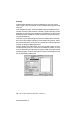
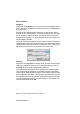
Table Of Contents
- Benutzerhandbuch MFC-8440 MFC-8840D
- Wichtiger Hinweis
- Zu diesem Handbuch
- Kundeninformation
- Einführung
- Sicherheitshinweise
- Standortwahl
- Kurzanleitung zum Faxen / Kopieren
- Inhaltsverzeichnis
- I. Allgemeines
- 1. Bedienungselemente und ihre Funktionen
- 2. Papier und Druckmedien
- 3. Inbetriebnahme- und Geräteeinstellungen
- Inbetriebnahme-Einstellungen
- Geräteeinstellungen
- Umschaltzeit für Betriebsarten
- MFC auf die verwendete Papiersorte einstellen
- Papierformat
- Klingellautstärke
- Signalton
- Lautsprecher-Lautstärke
- Automatische Zeitumstellung auf Sommer- bzw. Winterzeit
- Tonersparmodus
- Energiesparmodus
- Energiesparmodus Plus
- Scanner-Lampe ausschalten
- Papierzufuhr zum Kopieren wählen
- Papierzufuhr zum Faxen wählen (nur mit optionaler Zufuhr 2)
- LCD-Kontrast einstellen
- 4. Zugangssperre
- II. Laserfax
- 1. Senden
- Fax senden
- Faxbetrieb einschalten
- Automatisch Senden
- Senden aus dem Vorlageneinzug
- Senden vom Vorlagenglas
- Speicher-voll-Meldung
- Dokument mit Überformat (Legal) vom Vorlagenglas senden
- Faxnummern wählen
- Sendevorbereitung (Dual Access)
- Abbrechen einer Sendung mit der Stopp-Taste
- Anzeigen/Abbrechen anstehender Aufträge
- Rundsenden
- Sendeeinstellungen
- Fax senden
- 2. Empfangen
- 3. Rufnummernspeicher
- 4. Faxabruf (Polling)
- 5. Fernabfrage
- 6. Berichte und Listen
- 7. Externes Telefon und externer Anrufbeantworter
- Allgemeines
- Externes Telefon
- Externes Telefon anschließen
- Empfangsmodus
- Empfangsmodus wählen
- Manueller Empfang
- Automatische Fax-Erkennung
- Automatische Fax/Telefon-Schaltung (F/T-Modus)
- Verwenden eines externen schnurlosen Telefons
- F/T-Rufzeit einstellen
- Fernaktivierung des MFC bei einem Faxanruf
- Fernaktivierung einschalten und Code ändern
- Manuell senden
- Externer Anrufbeantworter
- 1. Senden
- III. Tischkopierer
- IV. Laserdrucker
- 1. Drucken
- Brother Druckertreiber für das MFC-8440 bzw. MFC-8840D verwenden
- Dokumente ausdrucken
- Druckertasten und Druckermenü
- 2. Druckertreiber (Allgemeines)
- 3. Brother Druckertreiber mit erweitertem Funktionsumfang (Windows®)
- 4. Brother Broschürendruck (nur mit MFC-8840D unter Windows® 2000/XP)
- 5. BR-Script3-Druckertreiber (Windows®)
- 1. Drucken
- V. Farbscanner
- 1. Scanner-Taste des MFC verwenden
- 2. Brother Control Center (Windows® 98/98SE/Me/2000 Professional/Windows NT® WS 4.0)
- 3. Brother SmartUI Control Center (Windows® XP)
- Brother SmartUI Control Center
- Funktionen des Brother Control Centers
- Hardware-Abschnitt: Konfiguration der Scanner-Taste ändern
- Software-Abschnitt
- In Datei scannen
- In E-Mail scannen
- Für OCR scannen (Textverarbeitungsprogramm)
- In Anwendung scannen (zum Beispiel: Microsoft Paint)
- Kopieren
- In Fax scannen (PC-Fax-Funktion des Brother Faxtreibers)
- Benutzerdefiniert: Benutzerdefinierte Schaltflächen
- 4. Scannen unter Windows® (Windows® 98/98SE/Me/2000 Professional/Windows NT® Workstation 4.0)
- 5. Scannen unter Windows® (Windows® XP)
- 6. ScanSoft® PaperPort® und OmniPage® OCR
- Allgemeines
- Ansehen von Objekten
- Organisation der Objekte in den Ordnern
- Verknüpfungen zu vielen anderen Anwendungen
- ScanSoft® OmniPage® OCR verwenden (Verwandlung von Bilddaten in bearbeitbaren Text)
- Importieren von Objekten aus anderen Anwendungen
- Exportieren von Objekten in ein anderes Format
- Deinstallation von PaperPort® und ScanSoft® OmniPage®
- Allgemeines
- VI. Brother MFL-Pro Suite
- VII. MFC und Macintosh®
- 1. Anschluss des MFC an einen Apple® Macintosh®
- 2. Drucken (Mac OS® 8.6-9.2)
- 3. Drucken (Mac OS® X)
- 4. PC-Fax versenden (Mac OS® 8.6 - 9.2)
- 5. PC-Fax versenden (Mac OS® X)
- 6. Scannen mit einem Apple® Macintosh®
- 7. MFC Remote Setup (nur Mac OS® X)
- VIII. Netzwerk-Funktionen
- Anhang
- A. Wichtige Informationen
- B. Wartung und Pflege
- C. Sonderzubehör
- D. Menü und Funktionen
- E. Fachbegriffe
- F. Technische Daten
- Stichwortverzeichnis
- Fernabfragekarte
- Bescheinigung des Herstellers/Importeurs (gemäß Direktive R & TTE)
- brother GER/AUS
SCANNEN MIT EINEM APPLE
®
MACINTOSH
®
317
ZL2eFB-GR-FM7.0
Scandokument
Wählen Sie eines der folgenden Formate:
■ Letter (8,5 x 11 Zoll)
■ A4 (210 x 297 mm)
■ Legal (8.5 x 14 Zoll)
■ A5 (148 x 210 mm)
■ B5 (182 x 257 mm)
■ Executive (7,25 x 10,5 Zoll)
■ Visitenkarte (90 x 60 mm)
■ Benutzerdefiniert (frei wählbar von 8,9 bis 215,9 mm Breite und
8,9 bis 356 mm Höhe)
Nachdem Sie Benutzerdefiniert gewählt haben, können Sie die
Breite und Länge manuell eingeben.
Breite: Geben Sie die Breite ein.
Länge: Geben Sie die Länge ein.
Nachdem Sie die gewünschte Größe gewählt haben, können Sie die
Größe des Scanbereiches noch verändern, indem Sie die gestrichel-
te Linie mit der linken Maustaste ziehen. So können Sie z. B. Teile
eines Bildes beim Scannen ausschneiden.
Visitenkarte
Zum Scannen von Visitenkarten wählen Sie die Einstellung Visiten-
karte (90 x 60 mm) und legen dann die Visitenkarte mit der zu scan-
nenden Seite nach unten mittig an der linken Kante des
Vorlagenglases an.