
User's Guide
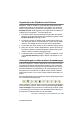
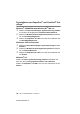

Table Of Contents
- Benutzerhandbuch MFC-8440 MFC-8840D
- Wichtiger Hinweis
- Zu diesem Handbuch
- Kundeninformation
- Einführung
- Sicherheitshinweise
- Standortwahl
- Kurzanleitung zum Faxen / Kopieren
- Inhaltsverzeichnis
- I. Allgemeines
- 1. Bedienungselemente und ihre Funktionen
- 2. Papier und Druckmedien
- 3. Inbetriebnahme- und Geräteeinstellungen
- Inbetriebnahme-Einstellungen
- Geräteeinstellungen
- Umschaltzeit für Betriebsarten
- MFC auf die verwendete Papiersorte einstellen
- Papierformat
- Klingellautstärke
- Signalton
- Lautsprecher-Lautstärke
- Automatische Zeitumstellung auf Sommer- bzw. Winterzeit
- Tonersparmodus
- Energiesparmodus
- Energiesparmodus Plus
- Scanner-Lampe ausschalten
- Papierzufuhr zum Kopieren wählen
- Papierzufuhr zum Faxen wählen (nur mit optionaler Zufuhr 2)
- LCD-Kontrast einstellen
- 4. Zugangssperre
- II. Laserfax
- 1. Senden
- Fax senden
- Faxbetrieb einschalten
- Automatisch Senden
- Senden aus dem Vorlageneinzug
- Senden vom Vorlagenglas
- Speicher-voll-Meldung
- Dokument mit Überformat (Legal) vom Vorlagenglas senden
- Faxnummern wählen
- Sendevorbereitung (Dual Access)
- Abbrechen einer Sendung mit der Stopp-Taste
- Anzeigen/Abbrechen anstehender Aufträge
- Rundsenden
- Sendeeinstellungen
- Fax senden
- 2. Empfangen
- 3. Rufnummernspeicher
- 4. Faxabruf (Polling)
- 5. Fernabfrage
- 6. Berichte und Listen
- 7. Externes Telefon und externer Anrufbeantworter
- Allgemeines
- Externes Telefon
- Externes Telefon anschließen
- Empfangsmodus
- Empfangsmodus wählen
- Manueller Empfang
- Automatische Fax-Erkennung
- Automatische Fax/Telefon-Schaltung (F/T-Modus)
- Verwenden eines externen schnurlosen Telefons
- F/T-Rufzeit einstellen
- Fernaktivierung des MFC bei einem Faxanruf
- Fernaktivierung einschalten und Code ändern
- Manuell senden
- Externer Anrufbeantworter
- 1. Senden
- III. Tischkopierer
- IV. Laserdrucker
- 1. Drucken
- Brother Druckertreiber für das MFC-8440 bzw. MFC-8840D verwenden
- Dokumente ausdrucken
- Druckertasten und Druckermenü
- 2. Druckertreiber (Allgemeines)
- 3. Brother Druckertreiber mit erweitertem Funktionsumfang (Windows®)
- 4. Brother Broschürendruck (nur mit MFC-8840D unter Windows® 2000/XP)
- 5. BR-Script3-Druckertreiber (Windows®)
- 1. Drucken
- V. Farbscanner
- 1. Scanner-Taste des MFC verwenden
- 2. Brother Control Center (Windows® 98/98SE/Me/2000 Professional/Windows NT® WS 4.0)
- 3. Brother SmartUI Control Center (Windows® XP)
- Brother SmartUI Control Center
- Funktionen des Brother Control Centers
- Hardware-Abschnitt: Konfiguration der Scanner-Taste ändern
- Software-Abschnitt
- In Datei scannen
- In E-Mail scannen
- Für OCR scannen (Textverarbeitungsprogramm)
- In Anwendung scannen (zum Beispiel: Microsoft Paint)
- Kopieren
- In Fax scannen (PC-Fax-Funktion des Brother Faxtreibers)
- Benutzerdefiniert: Benutzerdefinierte Schaltflächen
- 4. Scannen unter Windows® (Windows® 98/98SE/Me/2000 Professional/Windows NT® Workstation 4.0)
- 5. Scannen unter Windows® (Windows® XP)
- 6. ScanSoft® PaperPort® und OmniPage® OCR
- Allgemeines
- Ansehen von Objekten
- Organisation der Objekte in den Ordnern
- Verknüpfungen zu vielen anderen Anwendungen
- ScanSoft® OmniPage® OCR verwenden (Verwandlung von Bilddaten in bearbeitbaren Text)
- Importieren von Objekten aus anderen Anwendungen
- Exportieren von Objekten in ein anderes Format
- Deinstallation von PaperPort® und ScanSoft® OmniPage®
- Allgemeines
- VI. Brother MFL-Pro Suite
- VII. MFC und Macintosh®
- 1. Anschluss des MFC an einen Apple® Macintosh®
- 2. Drucken (Mac OS® 8.6-9.2)
- 3. Drucken (Mac OS® X)
- 4. PC-Fax versenden (Mac OS® 8.6 - 9.2)
- 5. PC-Fax versenden (Mac OS® X)
- 6. Scannen mit einem Apple® Macintosh®
- 7. MFC Remote Setup (nur Mac OS® X)
- VIII. Netzwerk-Funktionen
- Anhang
- A. Wichtige Informationen
- B. Wartung und Pflege
- C. Sonderzubehör
- D. Menü und Funktionen
- E. Fachbegriffe
- F. Technische Daten
- Stichwortverzeichnis
- Fernabfragekarte
- Bescheinigung des Herstellers/Importeurs (gemäß Direktive R & TTE)
- brother GER/AUS

SCANSOFT
®
PAPERPORT
®
UND OMNIPAGE
®
OCR 255
ZL2eFB-GR-FM7.0
Organisation der Objekte in den Ordnern
PaperPort
®
stellt ein einfach zu verwendendes Dokumenten-Ma-
nagement-Programm zur Organisation der Objekte zur Verfügung.
Dieses System besteht aus Ordnern und Objekten, die Sie in der
Desktop-Ansicht aufrufen können. Ein Objekt kann ein PaperPort
®
-Objekt oder ein PaperPort
®
-fremdes Objekt sein:
■ Die Ordner sind in einer Baumstruktur angeordnet. Die Ordner
können hier ausgewählt und die darin enthaltenen Dateien in der
Desktop-Ansicht angezeigt werden.
■ Sie können einfach ein Objekt in den gewünschten Ordner zie-
hen. Wenn der Ordner hervorgehoben ist, lassen Sie die Maus-
taste los. Das Objekt ist dann in diesem Ordner gespeichert.
■ Sie können auch einen Ordner in einen anderen Ordner ziehen.
■ Wenn Sie auf einen Ordner doppelklicken, werden die darin ge-
speicherten Objekte (entweder PaperPort
®
MAX-Dateien oder
andere Dateien) auf dem Desktop angezeigt.
■ Sie können ebenso den Windows
®
Explorer verwenden, um die
in der Desktop-Ansicht gezeigten Ordner und Objekte zu ver-
walten.
Verknüpfungen zu vielen anderen Anwendungen
ScanSoft
®
PaperPort
®
erkennt automatisch viele andere auf Ihrem
Computer gespeicherte Anwendungsprogramme und erstellt eine
Verknüpfung zu diesen Programmen. Die Sendeleiste am unteren
Rand des Desktops zeigt Symbole für die Verknüpfungen mit den
Programmen an. Sie können ein Objekt einfach auf das Verknüp-
fungssymbol ziehen, um es in der entsprechenden Anwendung zu
öffnen.
Das folgende Beispiel einer Sendeleiste zeigt Verknüpfungssymbole
für verschiedene Anwendungen.
Wenn PaperPort
®
eine auf Ihrem Computer vorhandene Anwendung
nicht automatisch erkennt, können Sie mit dem Befehl Zur Sende-
leiste hinzufügen auch manuell eine Verknüpfung erstellen. (Weite-
re Informationen zum Erstellen neuer Verknüpfungen finden Sie in
der PaperPort
®
-Dokumentation auf der CD-ROM.)