
User's Guide
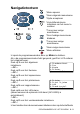
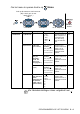
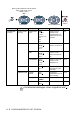
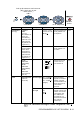
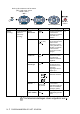
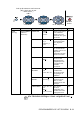
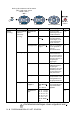
Table Of Contents
- GEBRUIKERSHANDLEIDING MFC-8440 MFC-8840D
- INFORMATIE OVER GOEDKEURING
- Samenstelling en publicatie
- EC Conformiteitsverklaring onder de richtlijn R & TTE
- Veiligheidsmaatregelen
- Een geschikte plaats kiezen
- Beknopt overzicht
- Inhoudsopgave
- 1 Inleiding
- 2 Papier
- 3 Programmeren op het scherm
- 4 Aan de slag
- Eerste instellingen
- Standaardinstellingen
- De Tijdklokstand instellen
- De papiersoort instellen
- Het papierformaat instellen
- Het volume van de bel instellen
- Het volume van de waarschuwingstoon instellen
- Het volume van de luidspreker instellen
- Zet de zomertijd automaat aan
- Toner sparen
- Slaapstand
- De scannerlamp uitschakelen
- Stroombespaarstand
- De lade voor kopieermodus instellen
- De lade voor faxmodus instellen
- Het contrast van het LCD-scherm instellen
- Voorbereidende installatie afhankelijk van het land waarin u woont
- 5 De ontvangststand instellen
- Basishandelingen bij het ontvangen
- Geavanceerde ontvangstopties
- 6 Het verzenden instellen
- Faxen
- Basishandelingen bij het verzenden
- Geavanceerde verzendopties
- 7 Nummers die automatisch worden gekozen en kiesopties
- 8 Opties voor afstandsbediening
- 9 Rapporten afdrukken
- 10 Kopiëren
- 11 De MFC als een printer gebruiken
- Brother's printerdriver voor de MFC-8440,MFC-8840D gebruiken
- Uw document afdrukken
- Gelijktijdig afdrukken en faxen
- Bedieningstoetsen voor de printer
- 12 Instellingen van de printerdriver
- 13 Scannen bij gebruik van Windows®
- Een document scannen
- Een document scannen (alleen voor Windows® XP)
- De scan-toets gebruiken (voor gebruik met USB-of parallelle interfacekabel)
- ScanSoft® PaperPort® en OmniPage® OCR gebruiken
- Items bekijken
- Uw items in mappen rangschikken
- Koppelingen naar andere toepassingen
- ScanSoft® OmniPage® OCR gebruiken om tekst in een beeld om te zetten in tekst die u kunt bewerken
- Items uit andere toepassingen importeren
- Items in andere bestandsformaten exporteren
- PaperPort® en ScanSoft® OmniPage®verwijderen
- 14 Het Brother Control Center gebruiken
- 15 Het Brother SmartUI Control Center voor Windows® gebruiken
- Brother SmartUI Control Center
- Functies van het Brother Control Center
- Apparatuursectie: de configuratie van de toets Scan to wijzigen
- Softwaresectie
- Scannen naar bestand
- Scannen naar e-mail
- Scannen naar OCR (Tekstverwerker)
- Scannen naar applicatie (bijvoorbeeld: Microsoft Paint)
- Faxinstellingen (PC-Fax met gebruikmaking van de faxdriver van Brother)
- Aangepast: door de gebruiker programmeerbare knoppen
- 16 MFC Remote Setup gebruiken
- 17 Brother PC-FAX software gebruiken
- Faxen via de pc
- Snelkiezen instellen
- Het adresboek
- Iemand in het adresboek opnemen
- Nummergroepen voor het groepsverzenden instellen
- Gegevens van groepsleden bewerken
- Een naam of een groep verwijderen
- Het adresboek exporteren
- In het adresboek importeren
- Een voorblad instellen
- U kunt in elk vak gegevens invoeren.
- Bestand verzenden als PC-Fax met faxstijl
- Bestand verzenden als PC-Fax met e-mailstijl
- PC-Fax instellen voor het ontvangen (alleen Windows® 98/98SE/Me/2000 Professional en Windows NT® WS 4.0)
- Een fax op de PC ontvangen (alleen voor Windows® XP)
- 18 De MFC met een Macintosh® gebruiken
- Een Apple® Macintosh® met USB instellen
- De printerdriver van Brother met uw Apple® Macintosh® (Mac OS® 8.6-9.2) gebruiken
- De printerdriver van Brother met uw Apple® Macintosh® (Mac OS® X) gebruiken
- De PS-driver van uw Apple® Macintosh® gebruiken
- Een fax via uw Macintosh® verzenden
- De Brother TWAIN-scanner driver gebruiken met uw Macintosh®
- Presto!® gebruiken PageManager®
- MFC Remote Setup (Mac OS® X)
- 19 Scannen in een netwerk
- 20 Brother Netwerk PC-FAX software
- 21 Belangrijke informatie
- 22 Problemen oplossen en routineonderhoud
- 23 Optionele accessoires
- Verklarende woordenlijst
- Specificaties
- Index
- Opvragen vanaf een ander toestel - Overzicht
- brother DUT/BEL-DUT

3 - 9 PROGRAMMEREN OP HET SCHERM
Hoofdmenu Submenu Menuopties Opties Omschrijving Pagina
2.Fax
(vervolg)
2.
Verzendmenu
(alleen in
faxmodus)
(vervolg)
8.Voorblad
Opm.
— U kunt uw eigen
opmerkingen op het
voorblad instellen.
6-15
9.
Internationaal
Aan
Uit
Als u problemen hebt
met internationale
verzendingen, moet
u de internationale
modus activeren.
6-19
0.Faxgrootte A4/Letter
Legal
Stelt het scangebied
van de glasplaat in
voor het
documentformaat.
6-5
3.
Kiesgeheugen
1.Directkies Hiermee worden
ééntoetsnummers,
die u met een druk op
slechts een toets (en
Start) kunt kiezen, in
het geheugen
opgeslagen.
7-1
2.Snelkies — Hiermee worden
snelkiesnummers in
het geheugen
opgeslagen, die u met
een druk op slechts
een paar toetsen (en
Start) kunt kiezen.
7-3
3.
Groepsinstell.
—
Hiermee stelt u een
groepsnummer in dat
wordt gebruikt voor
het groepsverzenden.
7-5
4.
Rapportinstel.
1.Verz.
rapport
Aan
Aan+Beeld
Uit
Uit+Beeld
Hier stelt u in wanneer
het verzendrapport en
het journaal worden
afgedrukt.
9-1
2.Journaal
per.
Om de 7 dagen
Om de 2 dagen
Om de 24 uur
Om de 12 uur
Om de 6 uur
Na 50 faxen
Uit
9-2
De fabrieksinstellingen staan vetgedrukt met .
selecteer
om af te
sluiten
Druk op de nummers van het menu.
(Bijv.: Druk op 1, 1 voor
Mode Timer. )
—
OF
—
selecteer om te accepteren