
Software User's Guide

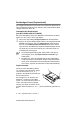
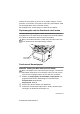
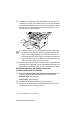
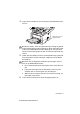
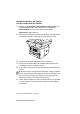
Table Of Contents
- Software-Handbuch
- Inhaltsverzeichnis
- I. Laserdrucker
- 1. Drucken
- 2. Druckertreiber (Allgemeines)
- 3. Brother Druckertreiber mit erweitertem Funktionsumfang (Windows®)
- 4. Brother Broschürendruck (MFC-8840D/DCP-8045D unter Windows® 2000/XP)
- 5. BR-Script3-Druckertreiber (Windows®)
- II. Farbscanner
- 1. Scanner-Taste des MFC/DCP verwenden
- 2. ControlCenter2.0 (Windows®)
- 3. Scannen unter Windows®
- 4. ScanSoft® PaperPort® 9.0SE und OmniPage® OCR (Windows®)
- Allgemeines
- Ansehen von Objekten
- Organisation der Objekte in den Ordnern
- Verknüpfungen zu vielen anderen Anwendungen
- ScanSoft® OmniPage® OCR verwenden (Verwandlung von Bilddaten in bearbeitbaren Text)
- Importieren von Objekten aus anderen Anwendungen
- Exportieren von Objekten in ein anderes Format
- Deinstallation von PaperPort® 9.0SE und ScanSoft® OmniPage® OCR
- Allgemeines
- III. Brother MFL-Pro Suite
- IV. MFC/DCP und Macintosh®
- 1. Verfügbare Funktionen
- 2. Drucken (Mac OS® 8.6-9.2)
- 3. Drucken (Mac OS® X)
- 4. PC-Fax versenden (MFC-8440/MFC-8840D unter Mac OS® 8.6 - 9.2)
- 5. PC-Fax versenden (MFC-8440/MFC-8840D unter Mac OS® X)
- 6. Scanner-Taste des MFC/DCP mit USB-Anschluss (Mac OS® X 10.2.1 oder neuer)
- 7. ControlCenter2.0 (Mac OS® X 10.2.1 oder neuer)
- 8. Scannen mit einem Apple® Macintosh®
- 9. MFC/DCP Remote Setup (nur MFC-8440/MFC-8840D unter Mac OS® X)
- V. Netzwerk-Funktionen
- brother GER/AUS/SWI-GER

DRUCKEN 7
ZL2eFB-GR-SoftwareFM7.0
4.
Legen Sie das Papier bis zum Anschlag in die Multifunktionszu-
fuhr ein.
5.
Halten Sie den Hebel zum Lösen der Papierführungen gedrückt
und verschieben Sie die Führungen entsprechend der Breite
des Papiers.
6.
Leiten Sie den Ausdruck im Anwendungsprogramm ein.
Achten Sie darauf, dass die Papierführungen richtig eingestellt
sind und das Papier gerade eingelegt ist. Wenn das Papier nicht
richtig in die Multifunktionszufuhr eingelegt ist, wird eventuell
schief auf das Papier gedruckt oder es kann ein Papierstau ent-
stehen.
Beachten Sie die folgenden Hinweise zum Einlegen des Pa-
piers in die Multifunktionszufuhr:
■ Die zu bedruckende Seite des Papiers muss nach oben zei-
gen.
■ Legen Sie das Papier mit der Oberkante zuerst ein und
schieben Sie es vorsichtig bis zum Anschlag vor.
■ Während des Druckens hebt sich die Zufuhr ein wenig, um
das Papier einzuziehen.
Hebel zum Lösen der
Papierführungen