
Quick Setup Guide
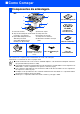
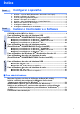
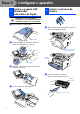
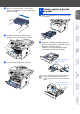
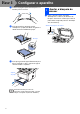
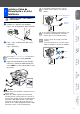
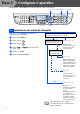
Table Of Contents
- Guia de Configuração Rápida MFC-8440 MFC-8840D
- Como Começar
- Índice
- Fase1 Configurar o aparelho
- 1 Instalar o suporte ADF (Alimentador Automático de Papel)
- 2 Instalar a estrutura do cilindro
- 3 Colocar papel na gaveta de papel
- 4 Libertar o bloqueio do scanner
- 5 Instalar o Cabo de Alimentação e a Linha Telefónica
- 6 Seleccionar um modo de recepção
- 7 Configurar a Data e Hora
- 8 Configurar a Identificação da Unidade
- Fase2 Instalar o Controlador e o Software
- CD-ROM incluído (MFL-Pro Suite)
- Para utilizadores do cabo de interface USB (Para Windows® 98/98SE/Me/2000 Professional/XP)
- Para utilizadores do cabo de interface paralela (Para Windows® 98/98SE/Me/2000 Professional/XP)
- Para utilizadores do Windows NT® Workstation Versão 4.0
- Para utilizadores do cabo de interface de rede (Para Windows® 98/98SE/Me/NT/2000 Professional/XP)
- Para utilizadores do cabo de interface USB
- Para utilizadores do cabo de interface de rede
- Para administradores
- Mapa de Capítulos do Guia de Utilizador de Rede (NC-9100h)
- Instalar o utilitário de configuração BRAdmin Professional (Apenas para utilizadores do Windows®)
- Web BRAdmin (Apenas para utilizadores do Windows®)
- Definir o seu endereço IP, a máscara de subrede e a porta utilizando o BRAdmin Professional (Apenas para utilizadores do Windows®)
- Opções
- Consumíveis de substituição
- brother POR

4
Configurar o aparelho
3
Folheie as páginas para evitar bloqueios ou
introduções incorrectas.
4
Coloque papel na gaveta do papel.
Verifique se o papel está direito na gaveta e
abaixo da marca máxima de papel.
5
Coloque a gaveta de papel firmemente para
trás no aparelho e abra o suporte do papel
antes de utilizar o aparelho.
1
Puxe a alavanca para cima para
desbloquear o scanner. (A alavanca de
bloqueio cinzenta do scanner que está na
parte lateral esquerda posterior da tampa
dos documentos).
Para mais informações sobre as
especificações do papel suportado, consulte
“Papel” no Capítulo 2 (Guia do utilizador).
Até aqui
Suporte
do papel
4
Libertar o bloqueio do
scanner
Alavanca de bloqueio do scanner
Fase 1