
Quick Setup Guide
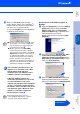
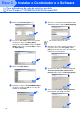

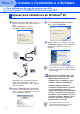

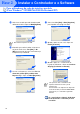
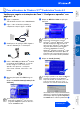
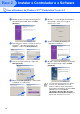
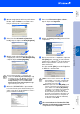
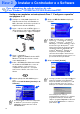
Table Of Contents
- Guia de Configuração Rápida MFC-8440 MFC-8840D
- Como Começar
- Índice
- Fase1 Configurar o aparelho
- 1 Instalar o suporte ADF (Alimentador Automático de Papel)
- 2 Instalar a estrutura do cilindro
- 3 Colocar papel na gaveta de papel
- 4 Libertar o bloqueio do scanner
- 5 Instalar o Cabo de Alimentação e a Linha Telefónica
- 6 Seleccionar um modo de recepção
- 7 Configurar a Data e Hora
- 8 Configurar a Identificação da Unidade
- Fase2 Instalar o Controlador e o Software
- CD-ROM incluído (MFL-Pro Suite)
- Para utilizadores do cabo de interface USB (Para Windows® 98/98SE/Me/2000 Professional/XP)
- Para utilizadores do cabo de interface paralela (Para Windows® 98/98SE/Me/2000 Professional/XP)
- Para utilizadores do Windows NT® Workstation Versão 4.0
- Para utilizadores do cabo de interface de rede (Para Windows® 98/98SE/Me/NT/2000 Professional/XP)
- Para utilizadores do cabo de interface USB
- Para utilizadores do cabo de interface de rede
- Para administradores
- Mapa de Capítulos do Guia de Utilizador de Rede (NC-9100h)
- Instalar o utilitário de configuração BRAdmin Professional (Apenas para utilizadores do Windows®)
- Web BRAdmin (Apenas para utilizadores do Windows®)
- Definir o seu endereço IP, a máscara de subrede e a porta utilizando o BRAdmin Professional (Apenas para utilizadores do Windows®)
- Opções
- Consumíveis de substituição
- brother POR

34
Verifique se seguiu as instruções da Fase 1 “Configurar o aparelho” nas
páginas 2 - 8.
1
Ligue o computador.
Tem de iniciar a sessão como o Administrador.
2
Ligue o cabo de interface paralela ao
computador e depois ligue-o ao MFC.
3
Certifique-se de que liga o MFC ligando o
cabo de alimentação e o interruptor.
4
Insira o CD-ROM para Windows
®
incluido
na unidade de CD-ROM. Se o nome do
modelo surgir no ecrã, seleccione o
aparelho. Se aparecer o ecrã para
seleccionar o idioma, seleccione o seu
idioma.
5
O menu principal do CD-ROM surge no
ecrã.
Clique em Install Software [Instalação do
Software].
6
Clique em MFL-Pro Suite na Aplicação
Principal.
7
Clique em Install [Instalar].
Para utilizadores do Windows NT
®
Workstation Versão 4.0
Se esta janela não aparecer, use o
Explorador do Windows
®
para executar o
programa setup.exe a partir do directório-
raiz do CD-ROM Brother.
O MFL-Pro Suite inclui os Controladores da
Impressora, Scanner Driver, ScanSoft
®
PaperPort
®
, ScanSoft
®
OmniPage
®
, software
PC-FAX, Configuração Remota e tipos de
letra True Type. PaperPort
®
é uma aplicação
de gestão de documentos para visualizar
documentos digitalizados. ScanSoft
®
OmniPage
®
, integrado no PaperPort
®
, é uma
aplicação OCR (Reconhecimento Óptico de
Caracteres) que converte imagem em texto e
insere-o no processador de texto predefinido.
Se surgir o próximo ecrã, clique em OK para
instalar as actualizações do Windows
®
.
Depois de instalar as actualizações, o PC
pode ser reiniciado. Nota: Se o fizer, a
instalação irá continuar automaticamente.
Se a instalação não começar automaticamente,
abra de novo o menu do programa de instalação
fazendo duplo clique no programa setup.exe no
CD-ROM Brother e continue a partir da Fase
5
.
Continuação...
Instalar o Controlador e o Software
Configurar
o aparelho
Para
administradores
Windows
®
Parallel
Windows
NT
®
4.0
Parallel