
Quick Setup Guide
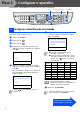
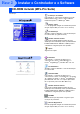
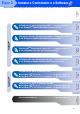
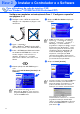
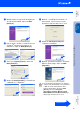
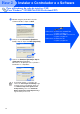
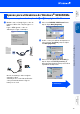
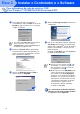
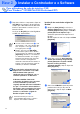
Table Of Contents
- Guia de Configuração Rápida MFC-8440 MFC-8840D
- Como Começar
- Índice
- Fase1 Configurar o aparelho
- 1 Instalar o suporte ADF (Alimentador Automático de Papel)
- 2 Instalar a estrutura do cilindro
- 3 Colocar papel na gaveta de papel
- 4 Libertar o bloqueio do scanner
- 5 Instalar o Cabo de Alimentação e a Linha Telefónica
- 6 Seleccionar um modo de recepção
- 7 Configurar a Data e Hora
- 8 Configurar a Identificação da Unidade
- Fase2 Instalar o Controlador e o Software
- CD-ROM incluído (MFL-Pro Suite)
- Para utilizadores do cabo de interface USB (Para Windows® 98/98SE/Me/2000 Professional/XP)
- Para utilizadores do cabo de interface paralela (Para Windows® 98/98SE/Me/2000 Professional/XP)
- Para utilizadores do Windows NT® Workstation Versão 4.0
- Para utilizadores do cabo de interface de rede (Para Windows® 98/98SE/Me/NT/2000 Professional/XP)
- Para utilizadores do cabo de interface USB
- Para utilizadores do cabo de interface de rede
- Para administradores
- Mapa de Capítulos do Guia de Utilizador de Rede (NC-9100h)
- Instalar o utilitário de configuração BRAdmin Professional (Apenas para utilizadores do Windows®)
- Web BRAdmin (Apenas para utilizadores do Windows®)
- Definir o seu endereço IP, a máscara de subrede e a porta utilizando o BRAdmin Professional (Apenas para utilizadores do Windows®)
- Opções
- Consumíveis de substituição
- brother POR

17
Instalar o Controlador e o Software
L
Depois de reiniciar o computador, clique em
Yes [Sim] para carregar o Control Center
sempre que o Windows
®
iniciar. O Control
Center é apresentado com um ícone na
barra de tarefas.
Se clicar em No [Não] as teclas Digitalizar
no MFC são desactivadas.
.
Um controlador universal básico da
impressora foi instalado com o MFL-
PRO Software Suite que está
certificado para ser utilizado com os
sistemas operativos do Windows.
A Brother também oferece um
controlador de impressora com todas
as funcionalidades (controlador
original) que tem mais funcionalidades
do que o controlador universal básico.
No entanto, este controlador não inclui
um certificado para o Windows. Para
instalar o controlador original da
Brother vá para a fase
L
.
Instalação do controlador original da
Brother
M
Clique em Start [Iniciar] e seleccione
Settings [Definições] e depois clique em
Printers [Impressoras]. Clique em Add a
printer [Adicionar impressora] e o
Assistente para adicionar impressoras é
iniciado.
Quando aparecer este ecrã, clique em Next
[Seguinte].
N
Desactive a selecção Automatically
detect and install my Plug and Play
printer [Detectar e instalar a minha
impressora Plug and Play
automaticamente] e depois clique em
Next [Seguinte].
O
Seleccione USBXXX a partir da janela
pendente da selecção da porta da
impressora e depois clique em Next
[Seguinte].
Para utilizadores do cabo de interface USB
(Para Windows
®
98/98SE/Me/2000 Professional/XP)
■ Se seleccionar a caixa na fase
J
, será
apresentado o ecrã para o Registo On-
Line. Complete o seu registo antes de
prosseguir para a fase
L
.
■ Mesmo que seleccione NO [NÃO],
posteriormente pode activar o Brother
Control Center para utilizar a tecla Scan
[Digitalizar] clicando no ícone Smart UI
no ambiente de trabalho. Isto carrega o
Brother Control Center para a barra de
tarefas. Consulte o Carregamento
Automático do Brother Control Center, no
Capítulo 14 na Documentação (Guia do
Utilizador) localizado no CD-ROM.
Para mais informações sobre as
funcionalidades disponíveis, consulte o
Capítulo 12 do Guia do utilizador.
Fase 2