
Quick Setup Guide
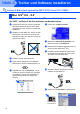
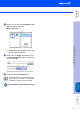
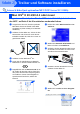
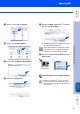
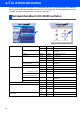
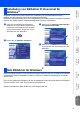
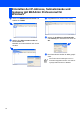


Table Of Contents
- Installationsanleitung MFC-8440 MFC-8440D
- Allgemeines
- Inhaltsverzeichnis
- Schritt 1: Inbetriebnahme des MFC
- Schritt 2: Treiber und Software installieren
- Mitgelieferte CD-ROM (MFL-Pro Suite)
- Windows®
- Macintosh®
- Für Administratoren
- Optionales Zubehör
- Verbrauchsmaterialien
- brother GER/AUS

48
Treiber und Software installieren
Vergewissern Sie sich, dass Sie das MFC wie in Schritt 1 „Inbetriebnahme
des MFC“ auf Seite 2 bis 8 beschrieben vorbereitet haben.
1 Vergewissern Sie sich, dass der optionale
MFC/DCP-Server NC-9100h in das MFC
eingebaut ist (siehe Anhang C im Benutzer-
handbuch).
2 Schalten Sie das MFC aus, ziehen Sie den
Netzstecker und ziehen Sie auch das Da-
tenkabel vom MFC ab, falls Sie es zuvor an-
geschlossen haben.
3 Schalten Sie den Macintosh
®
ein.
4 Legen Sie die mitgelieferte CD-ROM für
Macintosh
®
in das CD-ROM-Laufwerk ein.
5 Doppelklicken Sie auf Start Here OS X, um
die Treiber für Drucker und PC-FAX (Sen-
den) sowie das Remote-Setup-Programm
zu installieren. Wenn das Dialogfeld zur
Sprachauswahl erscheint, wählen Sie
Deutsch.
6 Klicken Sie neben MFL-Pro Suite auf In-
stallieren.
7 Wählen Sie Netzwerk-Schnittstelle und
klicken Sie dann auf Installieren.
8 Schließen Sie das Netzwerk-Kabel zuerst
an das MFC an und dann an einen freien
Anschluss des Netzwerk-Hubs.
9 Schließen Sie den Netzstecker an und
schalten Sie das MFC ein.
0 Wählen Sie im Gehe-zu-Menü Program-
me.
Netzwerk-Kabel (mit optionalem MFC/DCP-Server NC-9100h)
Mac OS
®
X 10.1/10.2.1 oder neuer
Schritt 2