
Quick Setup Guide
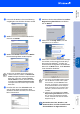
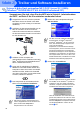
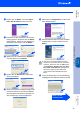
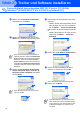
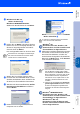
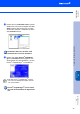
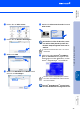
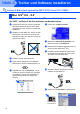
Table Of Contents
- Installationsanleitung MFC-8440 MFC-8440D
- Allgemeines
- Inhaltsverzeichnis
- Schritt 1: Inbetriebnahme des MFC
- Schritt 2: Treiber und Software installieren
- Mitgelieferte CD-ROM (MFL-Pro Suite)
- Windows®
- Macintosh®
- Für Administratoren
- Optionales Zubehör
- Verbrauchsmaterialien
- brother GER/AUS

39
8 Klicken Sie auf Weiter, wenn das Paper-
Port
®
8.0 SE Setup-Fenster erscheint.
9 Nachdem Sie die ScanSoft
®
-Lizenzverein-
barung gelesen, akzeptiert und auf Weiter
geklickt haben, geben Sie Ihre Benutzerin-
formationen ein. Klicken Sie auf Weiter.
0 Wählen Sie als Installationsart Standard
aus und klicken Sie auf Weiter.
A Klicken Sie auf Installieren. PaperPort
®
wird nun installiert.
B Wenn das ScanSoft
®
-Registrierungsfenster
erscheint, klicken Sie auf die Schaltfläche
für die gewünschte Option und folgen Sie
den Anweisungen auf dem Bildschirm.
C Klicken Sie auf Fertigstellen, um die Instal-
lation abzuschließen.
D Wenn der Brother MFL-Pro Suite Installati-
onsbildschirm erscheint, klicken Sie auf
Weiter.
E Lesen Sie die Brother-Lizenzvereinbarung
sorgfältig durch und klicken Sie dann auf Ja.
Falls jetzt eine Fehlermeldung erscheint,
müssen Sie zuerst die MFL-Pro Suite dein-
stallieren. Klicken Sie dazu im Start-Menü
auf Programme, Brother, MFL-Pro Suite
MFC-XXXX, Deinstallieren und folgen Sie
den Anweisungen auf dem Bildschirm
(XXXX steht für den Modellnamen Ihres
MFC).
Weiter auf der
nächsten Seite
Treiber und Software installieren
Inbetriebnahme
des
MFC
Für
Administratoren
Windows
®
Netzwerk