
Quick Setup Guide
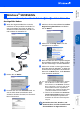
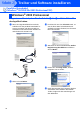
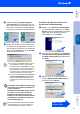
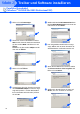
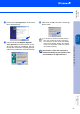
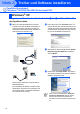
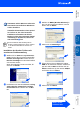
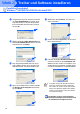
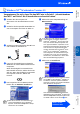
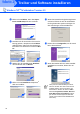
Table Of Contents
- Installationsanleitung MFC-8440 MFC-8440D
- Allgemeines
- Inhaltsverzeichnis
- Schritt 1: Inbetriebnahme des MFC
- Schritt 2: Treiber und Software installieren
- Mitgelieferte CD-ROM (MFL-Pro Suite)
- Windows®
- Macintosh®
- Für Administratoren
- Optionales Zubehör
- Verbrauchsmaterialien
- brother GER/AUS

35
Vergewissern Sie sich, dass Sie das MFC wie in Schritt 1 „Inbetriebnahme
des MFC“ auf Seite 2 bis 8 beschrieben vorbereitet haben.
1 Schalten Sie den Computer ein.
Sie müssen sich als Administrator anmel-
den.
2 Schließen Sie das parallele Datenkabel zu-
erst am Computer und dann am MFC an.
3 Schließen Sie den Netzstecker des MFC an
und schalten Sie das MFC ein.
4 Legen Sie die mitgelieferte CD-ROM für
Windows
®
in das CD-ROM-Laufwerk Ihres
Computers.
Wenn das Dialogfeld zur Auswahl Ihres
MFC-Modells erscheint, wählen Sie Ihr Mo-
dell aus. Wenn das Dialogfeld zur Auswahl
Ihrer Sprache erscheint, wählen Sie
Deutsch.
5 Das Hauptmenü der CD-ROM erscheint.
Klicken Sie auf Software installieren.
6 Klicken Sie unter Hauptanwendung auf
MFL-Pro Suite.
7 Klicken Sie auf Installieren.
Windows NT
®
Workstation Version 4.0
Falls dieses Fenster nicht automatisch er-
scheint, doppelklicken Sie im Windows
®
Explorer auf die Datei setup.exe im Haupt-
verzeichnis der CD-ROM.
Die MFL-Pro Suite enthält Druckertreiber,
Scannertreiber, ScanSoft
®
PaperPort
®
,
ScanSoft
®
OmniPage
®
, die PC-FAX-Soft-
ware, das Remote-Setup-Programm und
True-Type-Schriftarten. PaperPort
®
ist ein
Dokumenten-Management-Programm, das
zum Ansehen von eingescannten Doku-
menten verwendet wird. ScanSoft
®
Omni-
Page
®
ist ein in PaperPort
®
enthaltenes
OCR-Programm. Es wandelt einen einge-
scannten Text so um, dass er bearbeitet
werden kann, und öffnet ihn in Ihrem Stan-
dard-Textverarbeitungsprogramm.
Falls das folgende Fenster erscheint, klicken
Sie auf OK, um die Windows
®
-Updates zu
installieren. Nach der Update-Installation
startet der Computer neu und die Installation
wird automatisch fortgesetzt.
Falls die Installation nicht fortgesetzt wird,
doppelklicken Sie im Windows
®
Explorer auf
die Datei setup.exe im Hauptverzeichnis der
CD-ROM. Fahren Sie mit Schritt
5 fort.
Weiter auf der
nächsten Seite
Treiber und Software installieren
Inbetriebnahme
des
MFC
Für
Administratoren
Windows
NT
®
WS 4.0
Parallel