
Quick Setup Guide
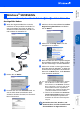
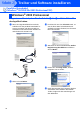
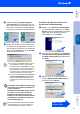
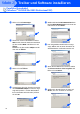
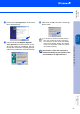
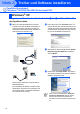
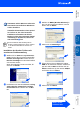
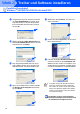
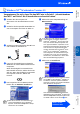
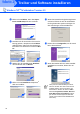
Table Of Contents
- Installationsanleitung MFC-8440 MFC-8440D
- Allgemeines
- Inhaltsverzeichnis
- Schritt 1: Inbetriebnahme des MFC
- Schritt 2: Treiber und Software installieren
- Mitgelieferte CD-ROM (MFL-Pro Suite)
- Windows®
- Macintosh®
- Für Administratoren
- Optionales Zubehör
- Verbrauchsmaterialien
- brother GER/AUS

27
Fertig stellen
Vergewissern Sie sich, dass Sie die Schritte 1 bis F auf Seite 24 bis 26
durchgeführt haben.
G Wenn der folgende Bildschirm erscheint,
schließen Sie das parallele Datenkabel zu-
erst am Computer und dann am MFC an.
Schließen Sie den Netzstecker des MFC an
und schalten Sie das MFC ein.
.
H Klicken Sie auf Weiter.
I Es öffnet sich nun eine README-Datei. Le-
sen Sie diese Datei aufmerksam durch.
Schließen Sie dann die Datei, um die Instal-
lation fortzusetzen.
J Aktivieren Sie das Kontrollkästchen Online-
Registrierung durchführen und klicken
Sie auf Weiter.
K Klicken Sie auf Fertig stellen, um den
Computer neu zu starten.
L Nach dem Neustart des Computers beginnt
die Installation der Brother-Treiber. Folgen
Sie den Anweisungen auf dem Bildschirm.
M Klicken Sie auf Ja, um das Control Center
bei jedem Start von Windows
®
zu laden. Es
erscheint dann als Symbol in der Startleiste.
Wenn Sie auf Nein klicken, ist die Scanner-
Taste des MFC deaktiviert.
Die Brother PC-FAX-, Drucker- und
Scannertreiber sind nun installiert und
die Installation ist abgeschlossen.
Windows
®
98/98SE/Me
■ Auch wenn Sie hier Nein wählen, können
Sie das Brother Control Center später
noch aufrufen, um die Scanner-Taste des
MFC zu benutzen. Lesen Sie dazu im Be-
nutzerhandbuch auf der mitgelieferten
CD-ROM in Teil V, Kapitel 2 den Abschnitt
„Autostart-Funktion ein-/ausschalten“.
■ Falls Sie das Kontrollkästchen Online Re-
gistrierung durchführen aktiviert haben,
erscheint ein Registrierungsbildschirm.
Schließen Sie dann die Online-Registrie-
rung ab.
Treiber und Software installieren
Inbetriebnahme
des
MFC
Für
Administratoren
Windows
®
Parallel