
Quick Setup Guide
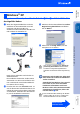
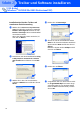
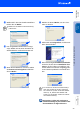
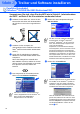
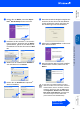
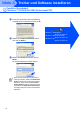
Table Of Contents
- Installationsanleitung MFC-8440 MFC-8440D
- Allgemeines
- Inhaltsverzeichnis
- Schritt 1: Inbetriebnahme des MFC
- Schritt 2: Treiber und Software installieren
- Mitgelieferte CD-ROM (MFL-Pro Suite)
- Windows®
- Macintosh®
- Für Administratoren
- Optionales Zubehör
- Verbrauchsmaterialien
- brother GER/AUS

23
R Wählen Sie in der Liste Ihr MFC-Modell aus.
Klicken Sie auf Weiter.
S Das ausgewählte Modell wird nun ange-
zeigt. Wählen Sie Ja, wenn das MFC als
Standarddrucker verwendet werden soll.
T Wenn dieser Bildschirm erscheint, wählen
Sie Drucker nicht freigeben und klicken
Sie auf Weiter.
U Wählen Sie Ja und Weiter, um eine Test-
seite zu drucken.
V Klicken Sie auf Fertig stellen, um die Instal-
lation abzuschließen.
W Wenn das Dialogfeld Hardwareinstallation
erscheint, klicken Sie auf Installation fort-
setzen, um die Treiber zu installieren. Die
Treiber wurden von Brother sorgfältig getes-
tet und können problemlos verwendet wer-
den.
Der Brother-Treiber mit erweitertem
Funktionsumfang ist jetzt installiert und
die Installation ist abgeschlossen.
Wählen Sie Ihr Modell mit der Erweiterung
„USB Printer“.
Es werden nun bei der Druckerauswahl je-
weils zwei Treiber für Ihr MFC angezeigt.
Der Treiber mit „Printer“ hinter dem Modell-
namen (z. B. „Brother MFC-8840D USB
Printer“) ist der Brother-Treiber mit erweiter-
tem Funktionsumfang.
Treiber und Software installieren
Inbetriebnahme
des
MFC
Windows
®
USB
Für
Administratoren