
Quick Setup Guide
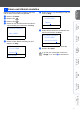
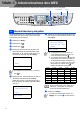
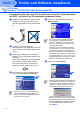
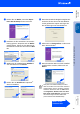
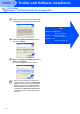
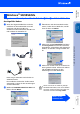
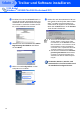
Table Of Contents
- Installationsanleitung MFC-8440 MFC-8440D
- Allgemeines
- Inhaltsverzeichnis
- Schritt 1: Inbetriebnahme des MFC
- Schritt 2: Treiber und Software installieren
- Mitgelieferte CD-ROM (MFL-Pro Suite)
- Windows®
- Macintosh®
- Für Administratoren
- Optionales Zubehör
- Verbrauchsmaterialien
- brother GER/AUS

15
Vergewissern Sie sich, dass Sie die Schritte 1 bis F auf Seite 12 bis 14
durchgeführt haben.
G Wenn der folgende Bildschirm erscheint,
schließen Sie das USB-Kabel zuerst am
Computer und dann am MFC an.
Schließen Sie den Netzstecker des MFC an
und schalten Sie das MFC ein.
Nach einigen Sekunden erscheint das In-
stallationsfenster.
Die Installation der Brother-Treiber startet
automatisch. Folgen Sie den Anweisungen
auf dem Bildschirm.
H Wählen Sie BRUSB:USB Printer Port und
klicken Sie auf Weiter.
I Übernehmen Sie den Standard-Drucker-
namen, indem Sie auf Ja klicken, und kli-
cken Sie dann auf Weiter.
J Klicken Sie auf Ja (empfohlen) und dann
auf Fertig stellen. Es wird eine Testseite
ausgedruckt, anhand derer Sie überprüfen
können, ob das MFC richtig installiert wur-
de.
K Klicken Sie auf Ja, wenn die Testseite feh-
lerfrei gedruckt wurde. Klicken Sie andern-
falls auf Nein und folgen Sie den
Anweisungen auf dem Bildschirm.
Windows
®
98/98SE/Me
Wenn sich nun die in Schritt 22 gezeigte
README-Datei öffnet, lesen und schließen
Sie diese. Klicken Sie dann nach dem Aus-
druck der Testseite auf Fertig stellen.
Weiter auf der
nächsten Seite
Step 2
Treiber und Software installieren
Inbetriebnahme
des
MFC
Windows
®
USB
Für
Administratoren