
Quick Setup Guide
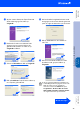
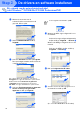
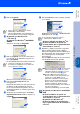
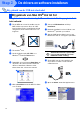
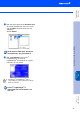
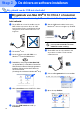
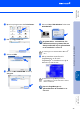
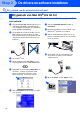
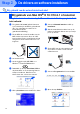
Table Of Contents
- Installatiehandleiding MFC-8440 MFC-8840D
- Aan de slag
- Inhoudsopgave
- Stap1 De machine installeren
- 1 Installeer de ADF-steun
- 2 Installeer de drumeenheid
- 3 Papier in de lade plaatsen
- 4 De scannervergrendeling ontgrendelen
- 5 Het nestsnoer en de telefoonlijn aansluiten
- 6 De taal voor de meldingen op het LCD-scherm instellen
- 7 Een ontvangststand selecteren
- 8 De datum en tijd instellen
- 9 De stations-ID instellen
- Stap2 De drivers en software installeran
- Meegeleverde cd-rom (MFL-Pro Suite)
- Bij gebruik van de USB-interfacekabel (voor Windows® 98/98SE/Me/2000 Professional/XP)
- Bij gebruik van de parallelle interfacekabel (voor Windows® 98/98SE/Me/2000 Professional/XP)
- Bij gebruik van Windows NT® Workstation Version 4.0
- Bij gebruik van de netwerkinterfacekabel (voor Windows® 98/98SE/Me/NT/2000 Professional/XP)
- Bij gebruik van de USB-interfacekabel
- Bij gebruik van de netwerkinterfacekabel
- Voor administrators
- Gebruikershandleiding netwerk - overzicht van de hoofdstukken (NC-9100h)
- De BRAdmin Professional configuratietool installeren (alleen voor gebruikers van Windows®)
- Web BRAdmin (Alleen voor gebruikers van Windows®)
- Stel uw IP-adres, Subnetmasker en Gateway in met BRAdmin Professional (Alleen voor gebruikers van Windows®)
- Toebehoren
- Vervangbare gebruiksartikelen
- brother DUT/BEL-DUT

47
De drivers en software installeran
Zorg dat u de instructies in stap 1 “De machine instellen” op pagina’s 2 - 9
hebt voltooid.
1
Zorg dat de NC-9100h (afdruk-/faxserver
voor netwerken) in de MFC is geïnstalleerd.
(Zie "Los verkrijgbare toebehoren" in
hoofdstuk 23 van de
gebruikershandleiding.)
2
Zet de MFC uit en haal de stekker van de
MFC uit het stopcontact. Als u de USB-
interfacekabel reeds op uw Macintosh had
aangesloten, dient u deze kabel nu los te
koppelen.
3
Zet uw Mac
®
aan.
4
Steek de bijgeleverde CD-ROM voor
Windows
®
in uw CD-ROM-station.
5
Dubbelklik op de map Start Here OSX om
de printerdriver en de toepassing Remote
Setup te installeren. Wanneer u het
talenscherm ziet, selecteert u uw taal.
6
Klik op Installeren naast de MFL-Pro Suite.
7
Selecteer Netwerk interface en klik op
Installeren.
8
Sluit de netwerkinterfacekabel aan op de
printer en sluit hem daarna aan op een vrije
poort op uw hub.
9
Zet de MFC aan door de stekker in het
stopcontact te steken. Zet de aan/uit-
schakelaar aan.
0
Selecteer Programma’s in het menu Ga.
A
Open de map Utilities.
Bij gebruik van de netwerkinterfacekabel
Bij gebruik van Mac OS
®
X 10.1/10.2.1 of recenter
Stap 2