
Quick Setup Guide
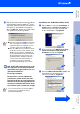
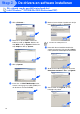
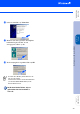
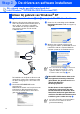
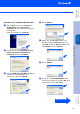
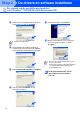
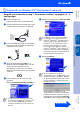
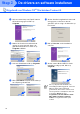
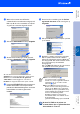
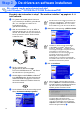
Table Of Contents
- Installatiehandleiding MFC-8440 MFC-8840D
- Aan de slag
- Inhoudsopgave
- Stap1 De machine installeren
- 1 Installeer de ADF-steun
- 2 Installeer de drumeenheid
- 3 Papier in de lade plaatsen
- 4 De scannervergrendeling ontgrendelen
- 5 Het nestsnoer en de telefoonlijn aansluiten
- 6 De taal voor de meldingen op het LCD-scherm instellen
- 7 Een ontvangststand selecteren
- 8 De datum en tijd instellen
- 9 De stations-ID instellen
- Stap2 De drivers en software installeran
- Meegeleverde cd-rom (MFL-Pro Suite)
- Bij gebruik van de USB-interfacekabel (voor Windows® 98/98SE/Me/2000 Professional/XP)
- Bij gebruik van de parallelle interfacekabel (voor Windows® 98/98SE/Me/2000 Professional/XP)
- Bij gebruik van Windows NT® Workstation Version 4.0
- Bij gebruik van de netwerkinterfacekabel (voor Windows® 98/98SE/Me/NT/2000 Professional/XP)
- Bij gebruik van de USB-interfacekabel
- Bij gebruik van de netwerkinterfacekabel
- Voor administrators
- Gebruikershandleiding netwerk - overzicht van de hoofdstukken (NC-9100h)
- De BRAdmin Professional configuratietool installeren (alleen voor gebruikers van Windows®)
- Web BRAdmin (Alleen voor gebruikers van Windows®)
- Stel uw IP-adres, Subnetmasker en Gateway in met BRAdmin Professional (Alleen voor gebruikers van Windows®)
- Toebehoren
- Vervangbare gebruiksartikelen
- brother DUT/BEL-DUT

37
De drivers en software installeran
Zorg dat u de instructies in stap 1 “De machine instellen” op pagina’s 2 - 8
hebt voltooid.
1
Zorg dat de NC-9100h (afdruk-/faxserver
voor netwerken) in de MFC is geïnstalleerd.
(Zie "Los verkrijgbare toebehoren" in
hoofdstuk 23 van de
gebruikershandleiding.)
2
Sluit de netwerkkabel aan op de MFC en
sluit hem daarna aan op een vrije poort op
uw hub. Zet de MFC aan door de stekker in
het stopcontact te steken. Zet de aan/uit-
schakelaar aan.
3
Zet de computer aan.
(Bij gebruik van Windows
®
2000
Professional/XP/Windows NT
®
4.0 dient u
als beheerder te zijn aangemeld.)
4
Steek de bijgeleverde CD-ROM voor Windows
®
in uw CD-ROM-station. Als het scherm met de
modelnaam wordt weergegeven, selecteert u
uw machine. Wanneer u het talenscherm ziet,
selecteert u uw taal.
5
Het hoofdmenu van de cd-rom wordt geopend.
Klik op Software-installatieprogramma.
6
Klik bij de hoofdtoepassing op MFL-Pro Suite.
7
Klik op Installeren.
Bij gebruik van de netwerkinterfacekabel
(voor Windows
®
98/98SE/Me/NT/2000 Professional/XP)
Als dit venster niet wordt geopend, kunt u de
Verkenner van Windows
®
gebruiken om het
programma setup.exe uit te voeren vanuit
de hoofddirectory op de cd-rom van Brother.
De MFL-Pro Suite bevat de printerdriver,
scannerdriver, ScanSoft
®
PaperPort
®
,
ScanSoft
®
OmniPage
®
, PC-FAX software
en TrueType-lettertypen. PaperPort
®
is een
toepassing voor het beheren van
documenten en voor het weergeven van
gescande documenten. ScanSoft
®
OmniPage
®
, dat in PaperPort
®
is
geïntegreerd, is een OCR-toepassing die
een beeld in tekst omzet en deze tekst in uw
standaard tekstverwerker plaatst.
Als het volgende scherm wordt weergegeven,
moet u op OK klikken om de Windows
®
-updates
te installeren. Wanneer de updates geïnstalleerd
zijn, kunt u uw PC opnieuw startedn. De
installatie gaat dan automatisch verder.
Als de installatie niet automatisch wordt
voortgezet, dient u het menu van het
installatieprogramma opnieuw te openen door
op de cd-rom van Brother op het programma
setup.exe in de hoofddirectory te dubbelklikken,
waarna u doorgaat vanaf stap
4
.
Stap 2