
Quick Setup Guide
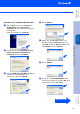
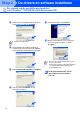
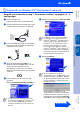
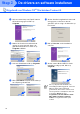
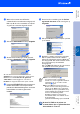
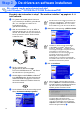
Table Of Contents
- Installatiehandleiding MFC-8440 MFC-8840D
- Aan de slag
- Inhoudsopgave
- Stap1 De machine installeren
- 1 Installeer de ADF-steun
- 2 Installeer de drumeenheid
- 3 Papier in de lade plaatsen
- 4 De scannervergrendeling ontgrendelen
- 5 Het nestsnoer en de telefoonlijn aansluiten
- 6 De taal voor de meldingen op het LCD-scherm instellen
- 7 Een ontvangststand selecteren
- 8 De datum en tijd instellen
- 9 De stations-ID instellen
- Stap2 De drivers en software installeran
- Meegeleverde cd-rom (MFL-Pro Suite)
- Bij gebruik van de USB-interfacekabel (voor Windows® 98/98SE/Me/2000 Professional/XP)
- Bij gebruik van de parallelle interfacekabel (voor Windows® 98/98SE/Me/2000 Professional/XP)
- Bij gebruik van Windows NT® Workstation Version 4.0
- Bij gebruik van de netwerkinterfacekabel (voor Windows® 98/98SE/Me/NT/2000 Professional/XP)
- Bij gebruik van de USB-interfacekabel
- Bij gebruik van de netwerkinterfacekabel
- Voor administrators
- Gebruikershandleiding netwerk - overzicht van de hoofdstukken (NC-9100h)
- De BRAdmin Professional configuratietool installeren (alleen voor gebruikers van Windows®)
- Web BRAdmin (Alleen voor gebruikers van Windows®)
- Stel uw IP-adres, Subnetmasker en Gateway in met BRAdmin Professional (Alleen voor gebruikers van Windows®)
- Toebehoren
- Vervangbare gebruiksartikelen
- brother DUT/BEL-DUT

30
Z
In dit scherm klikt u op Voltooien.
[
Wanneer het dialoogvenster “Kan digitale
handtekening niet vinden” wordt
weergegeven, klikt u op Ja.
\
Als de testpagina is afgedrukt, klikt u op OK.
De Brother Native Drivers zijn nu
geïnstalleerd en de installatie is
voltooid.
Er staan twee Brother printer drivers in de
lijst voor de printers.
De driver met “Printer” achter de modelnaam
(b.v. Brother MFC-8840D Printer) is de
Brother Native Driver.
De drivers en software installeran
installeren van
de machine
Voor
Administrators
Windows
®
Parallel