
Quick Setup Guide
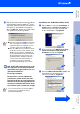
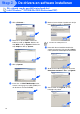
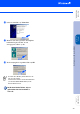
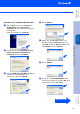
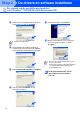
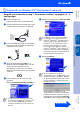
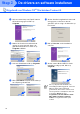
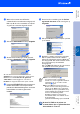
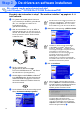
Table Of Contents
- Installatiehandleiding MFC-8440 MFC-8840D
- Aan de slag
- Inhoudsopgave
- Stap1 De machine installeren
- 1 Installeer de ADF-steun
- 2 Installeer de drumeenheid
- 3 Papier in de lade plaatsen
- 4 De scannervergrendeling ontgrendelen
- 5 Het nestsnoer en de telefoonlijn aansluiten
- 6 De taal voor de meldingen op het LCD-scherm instellen
- 7 Een ontvangststand selecteren
- 8 De datum en tijd instellen
- 9 De stations-ID instellen
- Stap2 De drivers en software installeran
- Meegeleverde cd-rom (MFL-Pro Suite)
- Bij gebruik van de USB-interfacekabel (voor Windows® 98/98SE/Me/2000 Professional/XP)
- Bij gebruik van de parallelle interfacekabel (voor Windows® 98/98SE/Me/2000 Professional/XP)
- Bij gebruik van Windows NT® Workstation Version 4.0
- Bij gebruik van de netwerkinterfacekabel (voor Windows® 98/98SE/Me/NT/2000 Professional/XP)
- Bij gebruik van de USB-interfacekabel
- Bij gebruik van de netwerkinterfacekabel
- Voor administrators
- Gebruikershandleiding netwerk - overzicht van de hoofdstukken (NC-9100h)
- De BRAdmin Professional configuratietool installeren (alleen voor gebruikers van Windows®)
- Web BRAdmin (Alleen voor gebruikers van Windows®)
- Stel uw IP-adres, Subnetmasker en Gateway in met BRAdmin Professional (Alleen voor gebruikers van Windows®)
- Toebehoren
- Vervangbare gebruiksartikelen
- brother DUT/BEL-DUT

28
N
Klik op Ja zodat het Control Center telkens
wordt geladen wanneer Windows
®
wordt
opgestart. Het Control Center wordt als een
pictogram op de taakbalk weergegeven.
Als u op Nee klikt, kunnen de scan-toetsen
van de MFC niet worden gebruikt.
Met de MFL-PRO Software Suite wordt
een algemene universele printerdriver
geïnstalleerd, die gecertificeerd is voor
gebruik met Windows-
besturingssystemen.
Brother levert ook een uitgebreide
printerdriver (native driver) die meer
functies biedt dan de universele driver.
Deze driver heeft echter geen Windows-
certificaat. Om de Brother Native driver
te installeren, gaat u verder met stap
N
.
Installeren van de Brother Native driver
O
Klik op Start en selecteer Instellingen en
Printers. Klik op Printer toevoegen. De
wizard Printer toevoegen wordt gestart.
In dit scherm klikt u op Volgende.
P
Deselecteer de optie Mijn Plug en Play-
printer automatisch detecteren en
installeren en klik op Volgende.
Q
Selecteer BMFC (Brother MFL Port) in het
keuzemenu om de printerpoort te
selecteren en klik op Volgende.
■ Als u het scherm bij stap
J
gecontroleerd
hebt, verschijnt het scherm voor on line
registratie. Maak uw registratie a.u.b. af,
voordat u verder naar stap
N
gaat.
■ Ook als u Nee selecteert, kunt u achteraf
het Brother Control Center starten om de
Scan-toets te gebruiken. Dubbelklik op
het pictogram Smart UI op uw bureaublad.
Nu is het Brother Control Center in de
taakbalk geladen. Raadpleeg “Brother
Control Center automatisch laden” in
hoofdstuk 14 van de documentatie
(gebruikershandleiding) op de cd-rom.
Voor meer informatie over de beschikbare
functies leest u hoofdstuk 12 van de
gebruikershandleiding.
Wordt vervolgd …
De drivers en software installeran
installeren van
de machine
Voor
Administrators
Windows
®
Parallel