
Quick Setup Guide
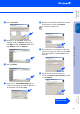
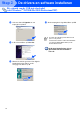
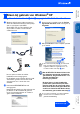
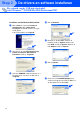
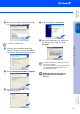
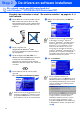
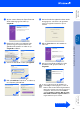
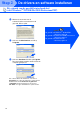
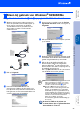
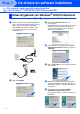
Table Of Contents
- Installatiehandleiding MFC-8440 MFC-8840D
- Aan de slag
- Inhoudsopgave
- Stap1 De machine installeren
- 1 Installeer de ADF-steun
- 2 Installeer de drumeenheid
- 3 Papier in de lade plaatsen
- 4 De scannervergrendeling ontgrendelen
- 5 Het nestsnoer en de telefoonlijn aansluiten
- 6 De taal voor de meldingen op het LCD-scherm instellen
- 7 Een ontvangststand selecteren
- 8 De datum en tijd instellen
- 9 De stations-ID instellen
- Stap2 De drivers en software installeran
- Meegeleverde cd-rom (MFL-Pro Suite)
- Bij gebruik van de USB-interfacekabel (voor Windows® 98/98SE/Me/2000 Professional/XP)
- Bij gebruik van de parallelle interfacekabel (voor Windows® 98/98SE/Me/2000 Professional/XP)
- Bij gebruik van Windows NT® Workstation Version 4.0
- Bij gebruik van de netwerkinterfacekabel (voor Windows® 98/98SE/Me/NT/2000 Professional/XP)
- Bij gebruik van de USB-interfacekabel
- Bij gebruik van de netwerkinterfacekabel
- Voor administrators
- Gebruikershandleiding netwerk - overzicht van de hoofdstukken (NC-9100h)
- De BRAdmin Professional configuratietool installeren (alleen voor gebruikers van Windows®)
- Web BRAdmin (Alleen voor gebruikers van Windows®)
- Stel uw IP-adres, Subnetmasker en Gateway in met BRAdmin Professional (Alleen voor gebruikers van Windows®)
- Toebehoren
- Vervangbare gebruiksartikelen
- brother DUT/BEL-DUT

26
Zorg dat u de instructies in
1
tot
F
op pagina’s 23 - 25 hebt voltooid.
G
Wanneer dit scherm wordt weergegeven,
sluit u de parallelle interfacekabel eerst op
uw pc aan en vervolgens op de MFC.
Zet de MFC aan door de stekker in het
stopcontact te steken. Zet de aan/uit-
schakelaar aan.
.
H
Klik op Volgende.
I
Het bestand README.WRI wordt
weergegeven. Nadat u de informatie over
het oplossen van problemen in dit bestand
hebt gelezen, moet u het bestand sluiten om
verder te gaan met de installatie.
J
Controleer de verwerking van de On line
registratie uitvoeren en klik vervolgens op
Volgende.
K
Klik op Voltooien om uw computer opnieuw
op te starten.
L
Nadat de computer opnieuw is opgestart, wordt
de installatie van de Brother-driver automatisch
gestart. Volg de instructies op uw scherm.
M
Klik op Ja zodat het Brother MFL-Pro
Control Center telkens wordt geladen
wanneer Windows
®
wordt opgestart. Het
Control Center wordt als een pictogram op
de taakbalk weergegeven.
Als u op Nee klikt, kunnen de scan-toetsen
van de MFC niet worden gebruikt.
Brother PC-FAX en de printer- en
scannerdrivers zijn nu geïnstalleerd en
de installatie is voltooid.
Alleen bij gebruik van Windows
®
98/98SE/Me
■ Als u het scherm bij stap
J
gecontroleerd
hebt, verschijnt het scherm voor on line
registratie. Maak uw registratie a.u.b. af,
voordat u verder naar stap
M
gaat.
■ Ook als u Nee selecteert, kunt u het
Brother Control Center desgewenst later
starten om de Scan-toets te gebruiken.
Dubbelklik op het pictogram Smart UI op
uw bureaublad. Nu is het Brother Control
Center in de taakbalk geladen. Raadpleeg
“Brother Control Center automatisch
laden” in hoofdstuk 15 van de
documentatie (gebruikershandleiding) op
de cd-rom.
De drivers en software installeran
installeren van
de machine
Voor
Administrators
Windows
®
Parallel