
Quick Setup Guide
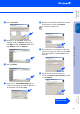
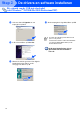
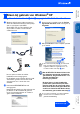
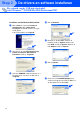
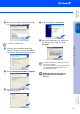
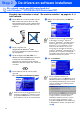
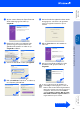
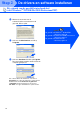
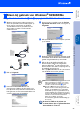
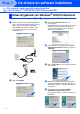
Table Of Contents
- Installatiehandleiding MFC-8440 MFC-8840D
- Aan de slag
- Inhoudsopgave
- Stap1 De machine installeren
- 1 Installeer de ADF-steun
- 2 Installeer de drumeenheid
- 3 Papier in de lade plaatsen
- 4 De scannervergrendeling ontgrendelen
- 5 Het nestsnoer en de telefoonlijn aansluiten
- 6 De taal voor de meldingen op het LCD-scherm instellen
- 7 Een ontvangststand selecteren
- 8 De datum en tijd instellen
- 9 De stations-ID instellen
- Stap2 De drivers en software installeran
- Meegeleverde cd-rom (MFL-Pro Suite)
- Bij gebruik van de USB-interfacekabel (voor Windows® 98/98SE/Me/2000 Professional/XP)
- Bij gebruik van de parallelle interfacekabel (voor Windows® 98/98SE/Me/2000 Professional/XP)
- Bij gebruik van Windows NT® Workstation Version 4.0
- Bij gebruik van de netwerkinterfacekabel (voor Windows® 98/98SE/Me/NT/2000 Professional/XP)
- Bij gebruik van de USB-interfacekabel
- Bij gebruik van de netwerkinterfacekabel
- Voor administrators
- Gebruikershandleiding netwerk - overzicht van de hoofdstukken (NC-9100h)
- De BRAdmin Professional configuratietool installeren (alleen voor gebruikers van Windows®)
- Web BRAdmin (Alleen voor gebruikers van Windows®)
- Stel uw IP-adres, Subnetmasker en Gateway in met BRAdmin Professional (Alleen voor gebruikers van Windows®)
- Toebehoren
- Vervangbare gebruiksartikelen
- brother DUT/BEL-DUT

20
Zorg dat u de instructies in
1
tot
F
op pagina’s 11 - 13 hebt voltooid.
G
Wanneer dit scherm wordt weergegeven,
sluit u de USB-interfacekabel eerst op uw pc
aan en vervolgens op de MFC.
Zet de MFC aan door de stekker in het
stopcontact te steken. Zet de aan/uit-
schakelaar aan.
Na een paar seconden wordt het
installatievenster weergegeven.
De installatie van de Brother-drivers wordt
automatisch gestart. Het scherm wordt
weergegeven na. U moet dus even
wachten.
H
Het bestand README.WRI wordt
weergegeven.
Nadat u de informatie over het oplossen van
problemen in dit bestand hebt gelezen,
moet u het bestand sluiten om verder te
gaan met de installatie.
I
Controleer de verwerking van de On line
registratie uitvoeren en klik vervolgens op
Volgende.
J
Klik op Voltooien om uw computer opnieuw
op te starten.
Met de MFL-PRO Software Suite wordt
een algemene universele printerdriver
geïnstalleerd, die gecertificeerd is voor
gebruik met Windows-
besturingssystemen.
Brother levert ook een uitgebreide
printerdriver (native driver) die meer
functies biedt dan de universele driver.
Deze driver heeft echter geen Windows-
certificaat. Om de Brother Native driver
te installeren, gaat u verder met stap
J
.
Alleen bij gebruik van Windows
®
XP
Als u het scherm bij stap
I
gecontroleerd
hebt, verschijnt het scherm voor on line
registratie. Maak uw registratie a.u.b. af,
voordat u verder naar stap
J
gaat.
Voor meer informatie over de beschikbare
functies leest u hoofdstuk 12 van de
gebruikershandleiding.
Wordt vervolgd …
De drivers en software installeran
installeren van
de machine
Windows
®
USB
Voor
Administrators