
User's Guide
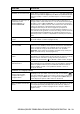
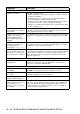

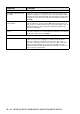

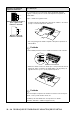

Table Of Contents
- MANUAL DO UTILIZADOR MFC-8440/MFC-8840D
- AUTORIZAÇÃO
- Compilação e Nota de Publicação
- Declaração de Conformidade EC sob a Directiva R & TTE
- Medidas de segurança
- Escolher uma localização
- Guia de referência rápida
- Índice
- 1 Introdução
- 2 Papel
- 3 Configuração no ecrã
- 4 Como começar
- Configuração inicial
- Configuração geral
- Configurar o temporizador do modo
- Definir o Tipo de Papel
- Definir o tamanho do papel
- Configurar o Volume do Toque
- Configurar o Volume do Pager
- Configurar o Volume do Altifalante
- Activar Hora de verão
- Poupança de Toner
- Tempo de descanso
- Desligar a Lâmpada do Scanner
- Poupança de energia
- Configurar o uso da gaveta para o modo de cópia
- Configurar o uso da gaveta para o modo de Fax
- Configurar o Contraste do LCD
- Configuração Inicial Dependendo do País
- 5 Configurar a recepção
- Operações básicas de recepção
- Operações de recepção avançadas
- 6 Configurar envio
- Como enviar faxes
- Operações básicas de envio
- Operações de envio avançadas
- 7 Opções de Marcação e Marcação Automática de números
- 8 Opções de ligação remota para fax
- 9 Imprimir relatórios
- 10 Criar cópias
- 11 Informação importante
- 12 Resolução de problemas e manutenção de rotina
- 13 Acessórios opcionais
- Glossário
- Especificações
- Índice remissivo
- Cartão de acesso de recolha remota
- brother POR

12 - 14 RESOLUÇÃO DE PROBLEMAS E MANUTENÇÃO DE ROTINA
Problemas de Impressora
O MFC não imprime. Verifique os seguintes itens:
• O MFC está ligado e o interruptor está ligado. (Consulte o Guia de
Configuração Rápida.)
• O cartucho do toner e o cilindro estão correctamente instalados.
(Consulte Substituir o cilindro na página 12-32.)
• O cabo de interface deve estar correctamente ligado entre o MFC e
computador. (Consulte o Guia de Configuração Rápida).
• Verifique se o LCD mostra mensagens de erro. (Consulte Mensagens
de Erro na página 12-1.)
O MFC imprime
inesperadamente ou imprime
sem sentido.
Reinicie o MFC ou desligue-o e volte a ligá-lo. Verifique as
configurações primárias do software da aplicação para confirmar se
está configurado para funcionar com o MFC.
O MFC imprime as primeiras
páginas correctamente e
depois algumas páginas
apresentam partes do texto
em falta.
O computador não reconhece o sinal completo intermédio de entrada
da impressora. Certifique-se de que liga correctamente o cabo do MFC.
O MFC não imprime as
páginas do documento na
totalidade.Aparece a
mensagem Memória Cheia.
Reduza a resolução de impressão. Reduza a complexidade do
documento e tente de novo. Reduza a qualidade gráfica ou o número
dos tamanhos do tipo de letra na aplicação.
Os cabeçalhos e rodapés são
visíveis quando visualizo um
documento no ecrã, mas não
aparecem quando os imprimo.
A maioria das impressoras de laser têm uma área limitada onde não é
possível imprimir. Normalmente, esta área consiste nas duas primeiras
e últimas linhas, existindo no total existem 62 linhas de impressão.
Ajuste as margens superior e inferior do documento para permitir a
impressão nesta área.
Problemas de Digitalização
Ocorrem erros TWAIN durante
a digitalização.
Verifique se o controlador TWAIN Brother foi seleccionado como fonte
principal. No PaperPort
®
, clique em Digitalizar no menu Ficheiro e
seleccione o controlador TWAIN Brother.
Problemas com o Software
Impossível instalar o software
ou imprimir.
Execute o programa Reparação e Instalação do MFL-Pro Suite no
CD-ROM. Este programa irá corrigir e reinstalar o software.
Não é possível imprimir ‘2 em
1 ou 4 em 1’.
Verifique se as configurações do tamanho do papel na aplicação e no
controlador da impressora são as mesmas.
Não é possível imprimir
usando o Adobe Illustrator.
Tente reduzir a resolução de impressão.
Quando utilizar tipos de letra
ATM, alguns dos caracteres
desaparecem ou são
impressos outros caracteres
no seu lugar.
Se está a utilizar o Windows
®
98/98SE/Me, seleccione ‘Definições da
impressora’ a partir do menu ‘Iniciar’. Seleccione as propriedades de
‘Impressora Brother MFC-8440 ou MFC-8840D (USB)’. Clique em
‘Configuração Spool’ no separador ‘Detalhes’. Seleccione ‘RAW’ a
partir de ‘Formato de dados Spool’.
PROBLEMA SUGESTÕES