
User's Guide
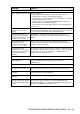
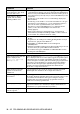
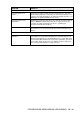
Table Of Contents
- BRUKERMANUAL MFC-8440/MFC-8840D
- INFORMASJON OM GARANTI
- Erklæring vedrørende kompilasjon og publikasjon
- Konformitetserklæring i henhold til R&TTE-direktivet
- Forholdsregler
- Velge en plassering
- Hurtigoppslag
- Innholdsfortegnelse
- 1 Innledning
- 2 Papir
- 3 Programmering i displayet
- 4 Komme i gang
- Grunninnstillinger
- Hovedoppsett
- Stille inn modus-timeren
- Stille inn papirtype
- Stille inn papirstørrelse
- Stille inn ringevolumet
- Stille inn volumet på pipetonen
- Stille inn volumet på høyttaleren
- Skrur på automatisk sommer-/vintertid
- Tonersparing
- Tidsinnstilling for ventemodus
- Slå av skannerlampen
- Strømsparing
- Innstilling av skuff som skal brukes for kopieringsmodus
- Innstilling av skuff som skal brukes for faksmodus
- Justere displayets kontrast
- Grunninnstillinger avhengig av landet ditt
- 5 Oppsett for mottak
- 6 Oppsett for sending
- Slik sender du en faks
- Grunnleggende rutiner ved sending
- Avansert sending
- 7 Slå numre automatisk og andre oppringningsalternativer
- 8 Fjernalternativer for faks
- 9 Skrive ut rapporter
- 10 Kopiere
- 11 Viktig informasjon
- 12 Feilsøking og regelmessig vedlikehold
- 13 Tilbehør
- Ordliste
- Spesifikasjoner
- Stikkordliste
- Tilgangskort for fjerninnhenting
- brother NOR

12 - 15 FEILSØKING OG REGELMESSIG VEDLIKEHOLD
Feilmeldingene “Kan ikke
skrive ut til LPT1” eller “LPT1
allerede i bruk” vises.
1. Forsikre deg om at maskinen er slått på (plugget inn i veggkontakten
og strømbryteren slått på) og at den er direkte tilkoblet datamaskinen
med en toveis parallell IEEE-1284-kabel. Kabelen må ikke gå via en
annen periferienhet (f.eks. Zip-stasjon, ekstern CD-ROM-stasjon eller
svitsjeboks).
2. Forsikre deg om at det ikke vises noen feilmelding i displayet på
MFC-maskinen.
3. Forsikre deg om at det ikke er noen andre enhetsdrivere som også
kommuniserer via parallellporten, og som automatisk begynner å
kjøre når du starter opp datamaskinen (f.eks. drivere for
Zip-stasjoner, ekstern CD-ROM-stasjon osv.). Områder du kan
sjekke: (Load=, Run=kommandlinjer i win.ini-filen eller
Startup-gruppen
).
4. Sjekk med produsenten av datamaskinen for å få bekreftet at
datamaskinens parallellportinnstillinger i BIOS er satt til å støtte en
toveis maskin, dvs. (Parallel Port Mode – ECP).
Feilmeldingene “MFC er
opptatt” eller “Feil under
tilkobling til MFC” vises.
Feil under tilkobling til MFC 1.Hvis MFC-maskinen ikke er koblet til PCen, og du har lastet inn
Brother.
2.Programvaren, vil meldingen ‘Feil under tilkobling til MFC’ vises på
skjermen hver gang du starter Windows
®
.
3.Dobbeltklikk "\tool\WarnOff.REG" fra den medfølgende
CD-ROM-platen.
4.Skanntasten på MFC-maskinens kontrollpanel vil ikke fungere uten at
du starter PCen på nytt med MFC-maskinen tilkoblet.
5.For å aktivere den igjen, dobbeltklikk "\tool\WarnOn.REG" fra den
medfølgende CD-ROM-platen.
Problemer med papirhåndtering
MFC-maskinen laster ikke inn
papir. I displayet vises
Kontroller papirlegg
eller Papirstans.
Sjekk om feilmeldingene Kontroller papirlegg eller Papirstans
vises i displayet. Hvis det er tomt for papir, legg inn en ny bunke papir i
papirskuffen. Hvis det er papir i papirskuffen, kontroller at det ligger
korrekt. Hvis papiret er krøllet, glatt det ut. Enkelte ganger hjelper det å
ta ut papiret, vende papirbunken og deretter legge papiret tilbake i
skuffen. Reduser mengden papir i papirskuffen og forsøk på nytt.
Kontroller at verken manuell innmatingsmodus, MP-skuff eller
MP-modus er valgt i skriverdriveren.
MFC-maskinen mater ikke
papiret fra den manuelle
arkmateren.
Legg inn papiret på nytt, ett ark om gangen. Kontroller at manuell
innmatingsmodus eller MP-modus er valgt i skriverdriveren.
Hvordan legger jeg inn
konvolutter?
Du kan legge inn konvolutter fra den manuelle arkmateren eller
MP-skuffen. Brukerprogrammet ditt må være satt opp til å skrive ut den
konvoluttstørrelsen du bruker. Dette gjøres vanligvis i menyene
Utskriftsformat eller Dokumentoppsett i programmet. Referer til
håndboken for brukerprogrammet ditt.
Hva slags papir kan jeg bruke? Du kan bruke vanlig papir, konvolutter, transparenter og etiketter som er
laget for laserskrivere. (For informasjon om papir du kan bruke, se
Utskriftstaster i programvarehåndboken på CDen.)
Hvordan fjerner jeg papir som
har satt seg fast?
Se Papirstans på side 12-6.
PROBLEM FORSLAG