
User's Guide

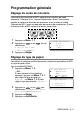
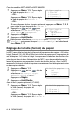
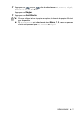
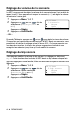

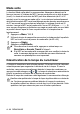
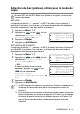
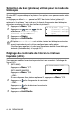
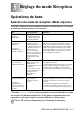
Table Of Contents
- GUIDE DE L'UTILISATEUR MFC-8440/MFC-8840D/MFC-8840DN
- Numéros de Brother
- Accessoires et consommables
- Consignes de sécurité
- Choix de l'emplacement
- Guide de référence rapide
- Table des matières
- 1 Introduction
- Comment utiliser ce guide
- Description du panneau de commande
- À propos du télécopieur
- Connexion du MFC
- 2 Définition du papier
- À propos du papier
- Choix du papier approprié
- 3 Programmation à l'écran
- 4 Démarrage
- Configuration initiale
- Programmation générale
- Réglage du mode de minuterie
- Réglage du type de papier
- Réglage de la taille (format) du papier
- Réglage du volume de la sonnerie
- Réglage du bip sonore
- Réglage du volume du haut-parleur
- Activation de la fonction Heure avancée automatique (horaire d'été)
- Économie d'encre
- Mode veille
- Désactivation de la lampe du numériseur
- Sélection du bac (plateau) utilisé pour le mode de copie
- Sélection du bac (plateau) utilisé pour le mode de télécopie
- Réglage du contraste de l'écran à cristaux liquides (ACL)
- 5 Réglage du mode Réception
- Opérations de base
- Sélection du mode de réception (Mode réponse)
- Réglage de la sonnerie différée
- Réglage de la durée de sonnerie du télécopieur/ téléphone (uniquement en mode Fax/Tél)
- Réception facile
- Impression réduite d'une télécopie entrante (Autoréduction)
- Impression d'une télécopie stockée en mémoire
- Réglage de la Densité de l'encre
- Options avancées de réception
- Opérations effectuées à l'aide d'un poste supplémentaire
- Mode FAX/TÉL uniquement
- Utilisation d'un téléphone sans fil
- Modification du code d'accès à distance
- Interrogation/invitation à émettre (transmission d'un relevé)
- Réglage de l'impression double (duplex) pour le mode de télécopie (Pour MFC-8840D et MFC-8840DN)
- Services téléphoniques
- Identification de la ligne appelante
- Opérations de base
- 6 Réglage de l'opération d'envoi
- Comment envoyer une télécopie
- Entrez le mode de télécopie (Mode Télécopieur)
- Envoi de télécopies depuis le chargeur automatique de documents
- Envoi de télécopies à même la vitre du numériseur
- Envoi de télécopies en format Légal à même la vitre du numériseur
- Transmission en mode manuel
- Transmission automatique
- Envoi d'une télécopie à la fin d'une conversation téléphonique
- Opérations d'envoi de base
- Envoi de télécopies -- utilisation de plusieurs réglages
- Contraste
- Résolution des télécopies
- Recomposition manuelle ou automatique d'un numéro de télécopieur
- Double accès
- Transmission en temps réel
- Vérification de l'état des tâches
- Annulation d'une tâche au cours de la numérisation de l'original
- Annulation d'une tâche programmée
- Opérations d'envoi avancées
- Comment envoyer une télécopie
- 7 Numérotation automatique et options de numérotation
- 8 Options de récupération de télécopies à distance
- 9 Impression de rapports
- 10 Tirage de copies
- Utilisation du MFC comme photocopieur
- Réglages des touches de copie (Réglages temporaires)
- Modification des réglages de copie par défaut
- 11 Renseignements importants
- Avis régissant les postes de téléphone et avis de la FCC Ces avis s'appliquent uniquement aux modèles commercialisés et mis en service aux États-Unis.
- Déclaration de conformité FCC (États-Unis seulement)
- Avis de conformité d'Industrie Canada (s'adresse uniquement aux résidents du Canada)
- Avis de conformité internationale ENERGY STAR®
- Protection laser
- Réglementations FDA
- Consignes de sécurité importantes
- Marques de commerce
- 12 Dépannage et entretien régulier
- 13 Accessoires optionnels
- Glossaire
- Caractéristiques techniques
- INDEX
- Carte d'accès à distance
- brother CAN-FRE

4 - 6 DÉMARRAGE
Pour les modèles MFC-8840D et MFC-8840DN
1
Appuyez sur
Menu
,
1
,
2
,
1
pour régler
le type de papier du
Bac MF
.
—OU—
Appuyez sur
Menu
,
1
,
2
,
2
pour régler
le type de papier du
Plateau 1
.
—OU—
Si vous disposez du bac à papier optionnel, appuyez sur
Menu
,
1
,
2
,
3
pour régler le type de papier du
Plateau 2
.
2
Appuyez sur ou sur pour
sélectionner
Fin
,
Ordinaire
,
Épai
,
Plus épais
ou
Transparent
3
Appuyez sur
Régler
.
4
Appuyez sur
Arrêt/Sortie
.
Réglage de la taille (format) du papier
Le MFC vous offre le choix de huit formats d'impression des copies : A4, Lettre,
Légal, Exécutif, A5, A6, B5 et B6 et trois tailles de papier pour l'impression de
vos télécopies : A4, Lettre et Légal. Lorsque vous introduisez des feuilles d'un
autre format dans le bac d'alimentation du MFC, vous devez sélectionner le
format d'impression correspondant à celui des feuilles du bac. Ainsi, le MFC
reconnaîtra le format utilisé et imprimera correctement les télécopies entrantes
ou des copies réduites.
1
Appuyez sur
Menu
,
1
,
3
.
2
Appuyez sur ou sur afin de
sélectionner
A4
,
Lettre
,
Légal
,
Exécutif
,
A5
,
A6
,
B5
ou
B6
.
Appuyez sur
Régler
.
3
Appuyez sur
Arrêt/Sortie
.
Avec le bac à papier optionnel (LT-5000)
1
Appuyez sur
Menu
,
1
,
3
,
1
pour régler
la taille (format) du papier du
Plateau 1
.
—OU—
Appuyez sur
Menu
,
1
,
3
,
2
pour régler
la taille (format) du papier du
Plateau 2
.
Vous pouvez sélectionner
Transparent
pour
Plateau 1
et
Plateau 2
uniquement lorsque
A4
,
Lettre
ou
Légal
est sélectionné
dans
Menu
,
1
,
3
.
12.Type papier
1.Bac MF
2.Plateau 1
3.Plateau 2
Sél
▲▼
& Régler
12.Type papier
1.Bac MF
▲
Ordinaire
▼
Épai
Sél
▲▼
& Régler
13.Taille papier
▲
A4
Lettre
▼
Légal
Sél
▲▼
& Régler
13.Taille papier
1.Plateau 1
2.Plateau 2
Sél
▲▼
& Régler