
User's Guide
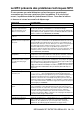


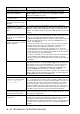
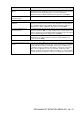
Table Of Contents
- GUIDE DE L'UTILISATEUR MFC-8440/MFC-8840D/MFC-8840DN
- Numéros de Brother
- Accessoires et consommables
- Consignes de sécurité
- Choix de l'emplacement
- Guide de référence rapide
- Table des matières
- 1 Introduction
- Comment utiliser ce guide
- Description du panneau de commande
- À propos du télécopieur
- Connexion du MFC
- 2 Définition du papier
- À propos du papier
- Choix du papier approprié
- 3 Programmation à l'écran
- 4 Démarrage
- Configuration initiale
- Programmation générale
- Réglage du mode de minuterie
- Réglage du type de papier
- Réglage de la taille (format) du papier
- Réglage du volume de la sonnerie
- Réglage du bip sonore
- Réglage du volume du haut-parleur
- Activation de la fonction Heure avancée automatique (horaire d'été)
- Économie d'encre
- Mode veille
- Désactivation de la lampe du numériseur
- Sélection du bac (plateau) utilisé pour le mode de copie
- Sélection du bac (plateau) utilisé pour le mode de télécopie
- Réglage du contraste de l'écran à cristaux liquides (ACL)
- 5 Réglage du mode Réception
- Opérations de base
- Sélection du mode de réception (Mode réponse)
- Réglage de la sonnerie différée
- Réglage de la durée de sonnerie du télécopieur/ téléphone (uniquement en mode Fax/Tél)
- Réception facile
- Impression réduite d'une télécopie entrante (Autoréduction)
- Impression d'une télécopie stockée en mémoire
- Réglage de la Densité de l'encre
- Options avancées de réception
- Opérations effectuées à l'aide d'un poste supplémentaire
- Mode FAX/TÉL uniquement
- Utilisation d'un téléphone sans fil
- Modification du code d'accès à distance
- Interrogation/invitation à émettre (transmission d'un relevé)
- Réglage de l'impression double (duplex) pour le mode de télécopie (Pour MFC-8840D et MFC-8840DN)
- Services téléphoniques
- Identification de la ligne appelante
- Opérations de base
- 6 Réglage de l'opération d'envoi
- Comment envoyer une télécopie
- Entrez le mode de télécopie (Mode Télécopieur)
- Envoi de télécopies depuis le chargeur automatique de documents
- Envoi de télécopies à même la vitre du numériseur
- Envoi de télécopies en format Légal à même la vitre du numériseur
- Transmission en mode manuel
- Transmission automatique
- Envoi d'une télécopie à la fin d'une conversation téléphonique
- Opérations d'envoi de base
- Envoi de télécopies -- utilisation de plusieurs réglages
- Contraste
- Résolution des télécopies
- Recomposition manuelle ou automatique d'un numéro de télécopieur
- Double accès
- Transmission en temps réel
- Vérification de l'état des tâches
- Annulation d'une tâche au cours de la numérisation de l'original
- Annulation d'une tâche programmée
- Opérations d'envoi avancées
- Comment envoyer une télécopie
- 7 Numérotation automatique et options de numérotation
- 8 Options de récupération de télécopies à distance
- 9 Impression de rapports
- 10 Tirage de copies
- Utilisation du MFC comme photocopieur
- Réglages des touches de copie (Réglages temporaires)
- Modification des réglages de copie par défaut
- 11 Renseignements importants
- Avis régissant les postes de téléphone et avis de la FCC Ces avis s'appliquent uniquement aux modèles commercialisés et mis en service aux États-Unis.
- Déclaration de conformité FCC (États-Unis seulement)
- Avis de conformité d'Industrie Canada (s'adresse uniquement aux résidents du Canada)
- Avis de conformité internationale ENERGY STAR®
- Protection laser
- Réglementations FDA
- Consignes de sécurité importantes
- Marques de commerce
- 12 Dépannage et entretien régulier
- 13 Accessoires optionnels
- Glossaire
- Caractéristiques techniques
- INDEX
- Carte d'accès à distance
- brother CAN-FRE

12 - 16 DÉPANNAGE ET ENTRETIEN RÉGULIER
Problèmes liés aux logiciels
Impossible d'installer le logiciel
et impossible d'imprimer.
Exécutez l'utilitaire de réparation et d’installation du progiciel
MFC-Pro Suite que vous trouverez sur le CD-ROM. Cet utilitaire
réparera et réinstallera le logiciel.
L'impression '2 en 1 ou 4 en 1'
n'est pas possible.
Vérifiez que le réglage de la taille (format) du papier dans l'application
utilisée correspond au réglage du pilote d'imprimante.
Impossible d'imprimer les
documents créés dans Adobe
Illustrator.
Essayez de réduire la résolution d'impression.
Certains caractères des polices
ATM manquent ou d'autres
caractères sont imprimés à leur
place.
Si vous utilisez Windows
®
98/98SE/Me, sélectionnez 'Paramètres,
Imprimantes' dans le menu 'Démarrer'. Ouvrez les propriétés de 'Brother
MFC-8440 or MFC-8840D (USB) Printer'. Cliquez sur 'Paramètres du
spouleur' sur l'onglet ‘Détails'. Sélectionnez ‘RAW' à partir de ‘Format de
données.'
Le message d'erreur
“Impossible d'écrire sur LPT1”
ou “LPT1 en cours d'utilisation”
apparaît.
1. Assurez-vous que le MFC est sous tension (branché sur la prise
secteur et mis sous tension (interrupteur sur On) et qu'il est raccordé
directement à l'ordinateur par l'intermédiaire du câble parallèle
bidirectionnel IEEE-1284. Assurez-vous que le câble ne passe pas par
un autre périphérique (lecteur Zip, lecteur de CD-ROM externe ou
boîtier de commutation).
2. Vérifiez que le MFC n'affiche pas de message d'erreur à l'écran ACL.
3. Vérifiez qu'aucun autre pilote de périphérique ne partage le port
parallèle et qu'aucune application logicielle ne s'exécute
automatiquement au démarrage de l'ordinateur (p. ex., pilotes de
lecteur Zip, pilote de lecteur de CD-ROM externe, etc.). Les zones de
recherche suggérées sont: (lignes de commande Load=, Run= dans le
fichier win.ini ou le groupe de démarrage
4. Contactez le fabricant de votre ordinateur pour savoir si les paramètres
du port parallèle dans le BIOS sont définis de manière à pouvoir
prendre en charge un appareil bidirectionnel, tel qu'un port parallèle en
mode-ECP.
Le message 'Le MFC est
occupé' ou 'Erreur de connexion
du MFC' apparaît.
Erreur de connexion du MFC Si le MFC n'est pas connecté et si vous avez installé la suite de logiciels
de Brother sur votre PC, ce dernier indiquera "Erreur de connexion du
MFC" chaque fois que vous lancerez Windows
®
. Vous pouvez ne pas
tenir compte de ce message ou le désactiver de la façon suivante.
Double-cliquez sur "\tool\WarmOFF.REG" depuis le CD-ROM fourni.
La touche Numériser du panneau de commande du MFC ne
fonctionnera pas tant que vous n'aurez pas redémarré votre PC alors que
le MFC y était raccordé. Remettez le sous tension et double-cliquez sur
"\tool\WarmON.REG" depuis le CD-ROM fourni.
Problèmes liés à la gestion du papier
Le MFC n'arrive pas à charger
le papier. L'écran ACL affiche
Vérifier papier ou
Blocage papier.
Vérifiez si le message d'erreur Vérifier papier ou Blocage
papier apparaît sur l'écran ACL. Si le bac est vide, remplissez-le avec
de nouvelles feuilles. Si le bac à papier contient du papier, assurez-vous
qu'il est bien droit. Si le papier est gondolé, aplatissez-le. Il est parfois
utile de sortir le papier, de le retourner et de le remettre dans le bac.
Réduisez la quantité de papier contenu dans le bac et recommencez
l'opération. Vérifiez que le mode d'introduction manuelle, le bac MF ou le
mode MF n'est pas sélectionné au niveau du pilote d'imprimante.
Le MFC n'entraîne pas
correctement le papier depuis le
bac d'introduction manuelle.
Réinsérez le papier bien à fond en alimentant une feuille à la fois. Vérifiez
que le mode d'introduction manuelle ou le mode MF est sélectionné au
niveau du pilote d'imprimante.
Comment puis-je charger les
enveloppes ?
Les enveloppes peuvent être chargées depuis le bac d'introduction
manuelle ou le bac MF. Votre application logicielle doit être configurée
pour l'impression de la taille des enveloppes utilisées. Cela est
généralement effectué depuis le menu Mise en page ou Configuration du
document de votre logiciel. Reportez-vous à votre guide d'application
logicielle.
DIFFICULTÉ SUGGESTIONS