
User's Guide
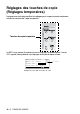
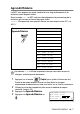
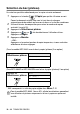

Table Of Contents
- GUIDE DE L'UTILISATEUR MFC-8440/MFC-8840D/MFC-8840DN
- Numéros de Brother
- Accessoires et consommables
- Consignes de sécurité
- Choix de l'emplacement
- Guide de référence rapide
- Table des matières
- 1 Introduction
- Comment utiliser ce guide
- Description du panneau de commande
- À propos du télécopieur
- Connexion du MFC
- 2 Définition du papier
- À propos du papier
- Choix du papier approprié
- 3 Programmation à l'écran
- 4 Démarrage
- Configuration initiale
- Programmation générale
- Réglage du mode de minuterie
- Réglage du type de papier
- Réglage de la taille (format) du papier
- Réglage du volume de la sonnerie
- Réglage du bip sonore
- Réglage du volume du haut-parleur
- Activation de la fonction Heure avancée automatique (horaire d'été)
- Économie d'encre
- Mode veille
- Désactivation de la lampe du numériseur
- Sélection du bac (plateau) utilisé pour le mode de copie
- Sélection du bac (plateau) utilisé pour le mode de télécopie
- Réglage du contraste de l'écran à cristaux liquides (ACL)
- 5 Réglage du mode Réception
- Opérations de base
- Sélection du mode de réception (Mode réponse)
- Réglage de la sonnerie différée
- Réglage de la durée de sonnerie du télécopieur/ téléphone (uniquement en mode Fax/Tél)
- Réception facile
- Impression réduite d'une télécopie entrante (Autoréduction)
- Impression d'une télécopie stockée en mémoire
- Réglage de la Densité de l'encre
- Options avancées de réception
- Opérations effectuées à l'aide d'un poste supplémentaire
- Mode FAX/TÉL uniquement
- Utilisation d'un téléphone sans fil
- Modification du code d'accès à distance
- Interrogation/invitation à émettre (transmission d'un relevé)
- Réglage de l'impression double (duplex) pour le mode de télécopie (Pour MFC-8840D et MFC-8840DN)
- Services téléphoniques
- Identification de la ligne appelante
- Opérations de base
- 6 Réglage de l'opération d'envoi
- Comment envoyer une télécopie
- Entrez le mode de télécopie (Mode Télécopieur)
- Envoi de télécopies depuis le chargeur automatique de documents
- Envoi de télécopies à même la vitre du numériseur
- Envoi de télécopies en format Légal à même la vitre du numériseur
- Transmission en mode manuel
- Transmission automatique
- Envoi d'une télécopie à la fin d'une conversation téléphonique
- Opérations d'envoi de base
- Envoi de télécopies -- utilisation de plusieurs réglages
- Contraste
- Résolution des télécopies
- Recomposition manuelle ou automatique d'un numéro de télécopieur
- Double accès
- Transmission en temps réel
- Vérification de l'état des tâches
- Annulation d'une tâche au cours de la numérisation de l'original
- Annulation d'une tâche programmée
- Opérations d'envoi avancées
- Comment envoyer une télécopie
- 7 Numérotation automatique et options de numérotation
- 8 Options de récupération de télécopies à distance
- 9 Impression de rapports
- 10 Tirage de copies
- Utilisation du MFC comme photocopieur
- Réglages des touches de copie (Réglages temporaires)
- Modification des réglages de copie par défaut
- 11 Renseignements importants
- Avis régissant les postes de téléphone et avis de la FCC Ces avis s'appliquent uniquement aux modèles commercialisés et mis en service aux États-Unis.
- Déclaration de conformité FCC (États-Unis seulement)
- Avis de conformité d'Industrie Canada (s'adresse uniquement aux résidents du Canada)
- Avis de conformité internationale ENERGY STAR®
- Protection laser
- Réglementations FDA
- Consignes de sécurité importantes
- Marques de commerce
- 12 Dépannage et entretien régulier
- 13 Accessoires optionnels
- Glossaire
- Caractéristiques techniques
- INDEX
- Carte d'accès à distance
- brother CAN-FRE

10 - 8 TIRAGE DE COPIES
5
Appuyez sur ou sur afin de sélectionner le taux
d'agrandissement ou de réduction souhaité.
Appuyez sur
Régler
.
—OU—
Sélectionnez
Person
(Personnalisé) et appuyez sur
Régler
.
Insérez un taux d'agrandissement ou de réduction compris entre
25%
et
400%
à l'aide du clavier de composition.
Appuyez sur
Régler
.
(Par exemple, appuyez sur
5 3
pour entrer
53%
.)
6
Appuyez sur
Marche
.
—OU—
Appuyez sur les autres touches de copie temporaire, si vous souhaitez
sélectionner d'autres réglages.
Qualité (type de document original)
Vous pouvez choisir la qualité de la copie selon le type de document original.
Le réglage par défaut est
Auto
, qui est utilisé pour les documents contenant à
la fois du texte et des photographies. Le réglage
Texte
est utilisé pour les
documents originaux ne contenant que du texte. Le réglage Photo est utilisé
pour la copie des photographies.
1
Appuyez sur la touche
(Copie)
pour qu'elle s'illumine en vert.
Posez le document original face vers le haut dans le chargeur
automatique de documents ou face vers le bas sur la vitre du numériseur.
2
Utilisez le clavier de composition pour entrer le nombre de copies
souhaité. (jusqu'à 99).
3
Appuyez sur
Qualité
.
4
Appuyez sur ou sur pour sélectionner le type de document original
(
Auto
,
Texte
ou
Photo
).
Appuyez sur
Régler
.
5
Appuyez sur
Marche
.
—OU—
Appuyez sur les autres touches de copie temporaire, si vous souhaitez
sélectionner d'autres réglages.
■
Les options de copie spéciales (2 en 1, 4 en 1 ou Bannière) ne sont
pas disponibles en mode
Agrandir/Réduire
.
■ Auto
n'est pas disponible lorsque la vitre du numériseur est utilisée.