
User's Guide
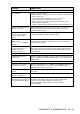
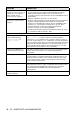

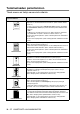
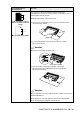
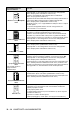
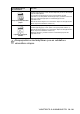
Table Of Contents
- KÄYTTÖOHJE MFC-8440/MFC-8840D
- TIETOJA TYYPPIHYVÄKSYMISESTÄ
- Laadinta- ja julkaisutiedote
- R & TTE -direktiivin EY-vaatimustenmukaisuusvakuutus
- Turvallisuusohjeet
- Paikan valinta
- Pikaopas
- Sisällysluettelo
- 1 Johdanto
- 2 Paperi
- 3 Näytöllä ohjelmointi
- 4 Aloittaminen
- Alkuasetukset
- Yleiset asetukset
- Tila-ajastimen asettaminen
- Paperityypin asettaminen
- Paperikoon asettaminen
- Soittoäänen äänenvoimakkuuden asettaminen
- Äänimerkin äänenvoimakkuuden asettaminen
- Kaiuttimen äänenvoimakkuuden asettaminen
- Automaattisen kesäajan käyttöönotto
- Väriaineen säästö
- Virransäästöajastin
- Skannerin valon sammuttaminen
- Virransäästö
- Käytettävän lokeron asetus kopiointitilaa varten
- Käytettävän lokeron asetus faksaustilaa varten
- Nestekidenäytön kontrastin asettaminen
- Alkuasetus käyttömaasta riippuen
- 5 Vastaanottoasetukset
- Vastaanoton perusasetukset
- Vastaanoton lisäasetukset
- 6 Lähetyksen asettaminen
- Faksien lähettäminen
- Lähetyksen perustoiminnot
- Lähetyksen lisätoiminnot
- 7 Automaattisesti valittavat numerot ja numeron valinta
- 8 Kaukofaksitoiminnot
- 9 Raporttien tulostaminen
- 10 Kopiointi
- MFC:n käyttö kopiokoneena
- Kopiointinäppäimien käyttö (väliaikaiset asetukset)
- Kopioinnin oletusasetusten muuttaminen
- 11 Tärkeitä tietoja
- 12 Vianetsintä ja kunnossapito
- 13 Lisävarusteet
- Sanasto
- Tekniset tiedot
- Sisällysluettelo
- Kauko-ohjauskortti
- brother FIN

12 - 19 VIANETSINTÄ JA KUNNOSSAPITO
Mustia väriainejälkiä pitkin
sivua
Rumpuyksikkö voi olla vahingoittunut. Asenna uusi rumpuyksikkö.
(Katso Rumpuyksikön vaihtaminen sivulla 12-32.)
Varmista, että käyttämäsi paperi täyttää laitteen vaatimukset.
(Katso Tietoja paperista sivulla 2-1.)
Käytettäessä lasertulostimille tarkoitettuja tarra-arkkeja arkkien liima voi
joskus tarttua OPC-rummun pintaan. Puhdista rumpuyksikkö.
(Katso Rumpuyksikön puhdistaminen sivulla 12-26.)
Älä käytä paperia, jossa on paperiliittimiä tai niittejä, koska ne raapivat
rummun pintaa.
Jos purettu rumpuyksikkö altistuu suoralle auringonvalolle tai
huoneenvalolle, se voi vaurioitua.
Poikkisuuntaiset valkoiset
viivat
Varmista, että käyttämäsi paperi täyttää laitteen vaatimukset.
Ongelman voi aiheuttaa karkeapintainen tai paksu paperi.
Varmista, että tulostinohjaimessa on valittu oikea tulostusmateriaali.
Ongelma voi poistua itsestään. Yritä poistaa ongelma tulostamalla
useita testisivuja, erityisesti jos tulostinta ei ole käytetty pitkään aikaan.
Rumpuyksikkö voi olla vahingoittunut. Asenna uusi rumpuyksikkö.
(Katso Rumpuyksikön vaihtaminen sivulla 12-32.)
Poikkisuuntaiset viivat
Puhdista tulostimen sisäosat ja rumpuyksikössä oleva koronajohdin.
(Katso Rumpuyksikön puhdistaminen sivulla 12-26.)
Rumpuyksikkö voi olla vahingoittunut. Asenna uusi rumpuyksikkö.
(Katso Rumpuyksikön vaihtaminen sivulla 12-32.)
Pystysuuntaiset mustat
viivat
Tulostetuilla sivuilla on
pystysuuntaisia
väriainetahroja.
Puhdista rumpuyksikön koronajohdin.
Varmista, että koronajohtimen puhdistin on perusasennossaan (
▲
).
Rumpuyksikkö voi olla vahingoittunut. Asenna uusi rumpuyksikkö.
(Katso Rumpuyksikön vaihtaminen sivulla 12-32.)
Väriainepatruuna voi olla vahingoittunut. Asenna uusi väriainepatruuna.
(Katso Väriainepatruunan vaihtaminen sivulla 12-27.) Varmista, ettei
tulostimen sisään jäänyt revennyt paperinpala peitä skannerin ikkunaa.
Kiinnitysyksikkö voi olla tahraantunut. Soita asiakaspalveluun.
Pystysuuntaiset valkoiset
viivat
Ongelma voidaan poistaa pyyhkimällä skannerin ikkuna puhtaaksi
kuivalla liinalla. (Katso
Tulostimen puhdistaminen
sivulla 12-25.)
Väriainepatruuna voi olla vahingoittunut. Asenna uusi väriainepatruuna.
(Katso
Väriainepatruunan vaihtaminen
sivulla 12-27.)
Sivu vinossa
Varmista, että paperi tai muu tulostusmateriaali on syötetty oikein
paperilokeroon ja että ohjaimet eivät ole liian tiukasti eivätkä liian
löyhästi paperipinoa vasten.
Aseta paperiohjaimet oikein.
Jos käytät käsinsyöttölokeroa (tai monitoimilokeroa), (Katso Paperin
asettaminen
sivulla 2-5.)
Paperilokero saattaa olla liian täynnä.
Tarkista paperityyppi ja -laatu. (Katso Tietoja paperista sivulla 2-1.)
Esimerkkejä heikosta
tulostuslaadusta
Suositus
ABCDEFGH
abcdefghijk
ABCD
abcde
01234
ABCDEFGH
abcdefghijk
ABCD
abcde
01234
ABCDEFGH
abcdefghijk
ABCD
abcde
01234
ABCDEFGH
abcdefghijk
ABCD
abcde
01234
ABCDEFGH
abcdefghijk
ABCD
abcde
01234
A
B
C
D
E
F
G
H
ab
cd
efg
h
ijk
ABCD
abcde
01234