
User's Guide
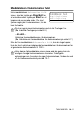
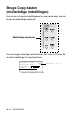
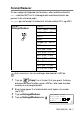
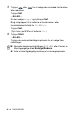
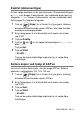
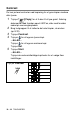
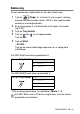
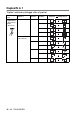
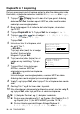
Table Of Contents
- BRUGSANVISNING MFC-8440/MFC-8840D
- GODKENDELSESOPLYSNINGER
- Bemærkning om kompilering og publikation
- EC overensstemmelseserklæring under R & TTE Direktivet
- Sikkerhedsforanstaltninger
- Valg af placering
- Hurtig referencevejledning
- Indholdsfortegnelse
- 1 Introduktion
- 2 Papir
- 3 Programmering på skærmen
- 4 Godt i gang
- Startopsætning
- Generel opsætning
- Indstille Mode Timer
- Indstille papirtypen
- Indstille papirstørrelsen
- Indstille ringevolumen
- Indstille bipperlydstyrken
- Indstille højttalervolumen
- Sådan slås Automatisk Sommertid til
- Toner spar
- Sleep Time
- Slukke scannerlampen
- Strømspare
- Indstille bakken til brug ved kopiering
- Indstille bakken til brug ved fax
- Indstille LCD-kontrasten
- Startopsætning afhængig af dit land
- 5 Indstille modtagelse
- Grundlæggende modtagelse
- Avancerede modtagefunktioner
- Nummerbestemt ringning
- 6 Indstille afsendelse
- Sådan faxes
- Grundlæggende afsendelse
- Avanceret afsendelse
- 7 Auto-opkaldsnumre og opkaldsfunktioner
- 8 Eksterne faxfunktioner
- 9 Udskrive rapporter
- 10 Tage kopier
- 11 Vigtige oplysninger
- 12 Fejlfinding og regelmæssig vedligeholdelse
- 13 Ekstraudstyr
- Ordliste
- Specifikationer
- Indeks
- Fjernmodtagelseskort
- brother DEN

10 - 14 TAGE KOPIER
Duplex/N in 1 kopiering
Du kan spare papir ved at kopiere enten to eller fire sider på én side.
Kontroller, at papirstørrelsen er indstillet til
A4
,
Letter
eller
Legal
.
1
Tryk på (
Copy
) for at få den til at lyse grønt. Anbring
dokumentet med forsiden opad i ADF'en, eller med forsiden
nedad på scannerglaspladen.
2
Brug tastgruppen til at indtaste det antal kopier, du ønsker
(op til 99).
3
Tryk på
Duplex/N in 1.
Tryk på
Set
for at vælge
N in 1
.
4
Tryk på eller for at vælge
2 i 1 (P)
,
2 i 1 (L)
,
4 i 1 (P)
eller
4 i 1 (L)
.
Tryk på
Set
.
5
Hvis du er klar til at kopiere, skal
du gå til Trin 7.
—ELLER—
Tryk (op) eller (ned) for at vælge
Kvalitet, Kontrast eller
Magasin.Tryk på
Set
.
6
Tryk (venstre) eller (højre) for at
vælge en ny indstilling. Tryk på
Set
.
7
Tryk på Start. Hvis du bruger
ADF’en, scanner MFC’en
originalerne og udskriver kopierne.
—ELLER—
Hvis du bruger scannerglaspladen, scanner MFC’en siden.
Anbring den næste original på scannerglaspladen.
8
Vælg
1
, og tryk på
Set
, eller tryk på
1
for at kopiere den næste
side.
9
Gentag Trin 7 og 8 for hver side i layoutet.
10
Når alle siderne i dokumentet er blevet scannet, skal du vælg
2
,
og tryk på
Set
, eller tryk på
2
for at udskrive kopierne.
■
(
P
) betyder Portræt, og (
L
) betyder Landskab.
■
Du kan også kombinere N i 1 og Duplex. (Se Duplex (2 in 1)
og Duplex (4 in 1) (for MFC-8840D) på side 10-18.)
■
Du kan ikke bruge indstillingen Enlage/Reduce til
2 i 1 (P)
,
2 i 1 (L)
,
4 i 1 (P)
eller
4 i 1 (L)
.
Fst/fmd:100%
Kvalitet:Auto
Kontrast:- +
Bakke :#1(A4)
tryk
▲▼
el Start
Glaspladekopi:
Næste side?
▲
1.Ja
▼
2.Nej
Vælg
▲▼
& Set