
User Manual





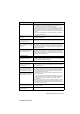
Table Of Contents
- Benutzerhandbuch MFC-8840 / MFC-8840D
- Wichtiger Hinweis
- Zu diesem Handbuch
- Kundeninformation
- Einführung
- Sicherheitshinweise
- Standortwahl
- Kurzanleitung zum Faxen / Kopieren
- Inhaltsverzeichnis
- Teil I. Allgemeines
- 1. Bedienungselemente und ihre Funktionen
- 2 .Papier und Druckmedien
- 3. Inbetriebnahme- und Geräteeinstellungen
- Inbetriebnahme-Einstellungen
- Geräteeinstellungen
- Umschaltzeit für Betriebsarten
- MFC auf die verwendete Papiersorte einstellen
- Papierformat
- Klingellautstärke
- Signalton
- Lautsprecher-Lautstärke
- Zeitumstellung auf Sommer- bzw. Winterzeit
- Tonersparmodus
- Energiesparmodus
- Energiesparmodus Plus
- Scanner-Lampe ausschalten
- Papierzufuhr zum Kopieren wählen
- Papierzufuhr zum Faxen wählen (nur mit optionaler Papierkassette 2)
- LCD-Kontrast einstellen
- 4. Zugangssperre
- Teil II. Laserfax
- 1. Senden
- Fax senden
- Faxbetrieb einschalten
- Automatisch Senden
- Senden aus dem Vorlageneinzug
- Senden vom Vorlagenglas
- Speicher-voll-Meldung
- Dokument mit Überformat (Legal) vom Vorlagenglas senden
- Faxnummern wählen
- Sendevorbereitung (Dual Access)
- Abbrechen einer Sendung mit der Stop/Exit-Taste
- Anzeigen/Abbrechen anstehender Aufträge
- Rundsenden
- Sendeeinstellungen
- Fax senden
- 2. Empfangen
- 3. Rufnummernspeicher
- 4. Faxabruf (Polling)
- 5. Fernabfrage
- 6. Berichte und Listen
- 7. Externes Telefon und externer Anrufbeantworter
- Allgemeines
- Externes Telefon
- Externes oder paralleles Telefon anschliessen
- Empfangsmodus
- Empfangsmodus wählen
- Manueller Empfang
- Automatische Fax-Erkennung
- Automatische Fax/Telefon-Schaltung (F/T-Modus)
- Verwenden eines externen schnurlosen Telefons
- F/T-Rufzeit einstellen
- Fernaktivierung des MFC bei einem Faxanruf
- Fernaktivierung einschalten und Code ändern
- Manuell senden
- Externer Anrufbeantworter
- 1. Senden
- Teil III. Tischkopierer
- Anhang
- Stichwortverzeichnis
- Fernabfragekarte
- Bescheinigung des Herstellers/Importeurs (gemäss Direktive R & TTE)
- brother SWI-GER

162 ANHANG B
ZL2eFB-SG-FM7.0
Bei Verwendung von
ATM-Fonts fehlen Zeichen im
Ausdruck oder Zeichen wer-
den falsch ausgedruckt
Bei Verwendung von Windows
®
98/98SE/Me wählen Sie im Start-Menü
Einstellungen, dann Drucker. Wählen Sie dann die Druckereigen-
schaften des Druckers Brother MFC-8440 bzw. MFC-8840D (USB).
Klicken Sie dann in der Registerkarte „Details“ auf „Spool-Einstellun-
gen“ und wählen Sie „RAW“ als „Datenformat“ aus.
Ein MFC-Verbindungsfehler
wird angezeigt
Wenn das MFC nicht an den PC angeschlossen ist und die MFL-Pro
Suite geladen ist, zeigt der PC nach jedem Neustart von Windows
®
ei-
nen Verbindungsfehler an. Sie können diese Meldung einfach ignorie-
ren oder sie wie folgt ausschalten.
Doppelklicken Sie auf der mitgelieferten CD-ROM auf
\tool\WarnOFF.REG. Die Scanner-Taste des MFC arbeitet dann nicht
mehr, bis Sie den PC mit angeschlossenem MFC wieder neu starten.
Wenn Sie noch einmal auf „\tool\WarnON.REG“ doppelklicken wird die
Meldung wieder angezeigt.
Papierhandhabung
Das Gerät zieht kein Papier
ein und im Display erscheint
Papier prüfen oder Pa-
pierstau.
Wenn kein Papier eingelegt ist, legen Sie neues Papier gerade ein.
Wenn Papier eingelegt ist, vergewissern Sie sich, dass es nicht gewellt
ist. Wenn das Papier gebogen ist, sollten Sie es glätten. Manchmal hilft
es, den Papierstapel herauszunehmen, ihn umzudrehen und wieder
einzulegen. Legen Sie einen dünneren Stapel Papier ein und versuchen
Sie, noch einmal zu drucken. Vergewissern Sie sich, dass im Drucker-
treiber weder die manuelle Zufuhr noch die Multifunktionszufuhr
(MF-Zufuhr) gewählt ist.
Das MFC zieht kein Papier aus
der manuellen Zufuhr ein.
Schieben Sie das Papier bis zum Anschlag vor. Legen Sie in die manu-
elle Zufuhr nur ein Blatt ein. Vergewissern Sie sich, dass im Druckertrei-
ber Manuell als Papierquelle gewählt ist.
Wie kann ich Umschläge ein-
ziehen?
Umschläge können nur aus der manuellen Zufuhr bzw. aus der Multi-
funktionszufuhr (MF-Zufuhr) eingezogen werden. Stellen Sie die Doku-
mentengrösse im Anwendungsprogramm auf die Grösse des
verwendeten Umschlagformats ein. Diese Einstellung kann normaler-
weise in den Seiteneinstellungen oder den Dokumenteneinstellungen
des Anwendungsprogramms vorgenommen werden. Lesen Sie dazu
das Handbuch des Anwendungsprogramms.
Welches Papier bzw. welche
Druckmedien können verwen-
det werden?
Sie können Normalpapier, Umschläge, Folien und Etikettenblätter, die
speziell für Laserdrucker entwickelt wurden, verwenden (siehe Ver-
wendbare Papiersorten und Druckmedien auf Seite 30).
Wie kann ein Papierstau beho-
ben werden?
Siehe Papierstau beheben auf Seite 152.
Druckqualität
Die Ausdrucke sind gewellt. Dieses Problem kann bei Verwendung von dünnem oder dickem Papier
auftreten. Vergewissern Sie sich, dass Sie die Papiersorte entspre-
chend dem verwendeten Papier eingestellt haben (siehe MFC auf die
verwendete Papiersorte einstellen auf Seite 46 und Druckmedium auf
Seite 29 im Software-Handbuch auf der CD-ROM).
Die Ausdrucke sind mit Toner
verschmiert.
1. Vergewissern Sie sich, dass Sie die Papiersorte entsprechend dem
verwendeten Papier eingestellt haben (siehe MFC auf die verwende-
te Papiersorte einstellen auf Seite 46 und Druckmedium auf Seite 29
im Software-Handbuch auf der CD-ROM).
2. Das Druckmedium ist zu dick oder die Oberfläche zu rau.
Die Ausdrucke sind zu hell. Schalten Sie den Tonersparmodus aus (siehe Tonersparmodus auf Sei-
te 50).
Problem Mögliche Abhilfe